プロファイルとセキュリティ
開く 設定 ユーザーメニューから。プロファイル オプションは 3 ページに分かれて構成されています。
- プロフィール: 画像、表示名、外観、言語、プライバシー、電子メール。
- セキュリティ: 2 要素認証、リカバリ コード、およびパスワードの変更。
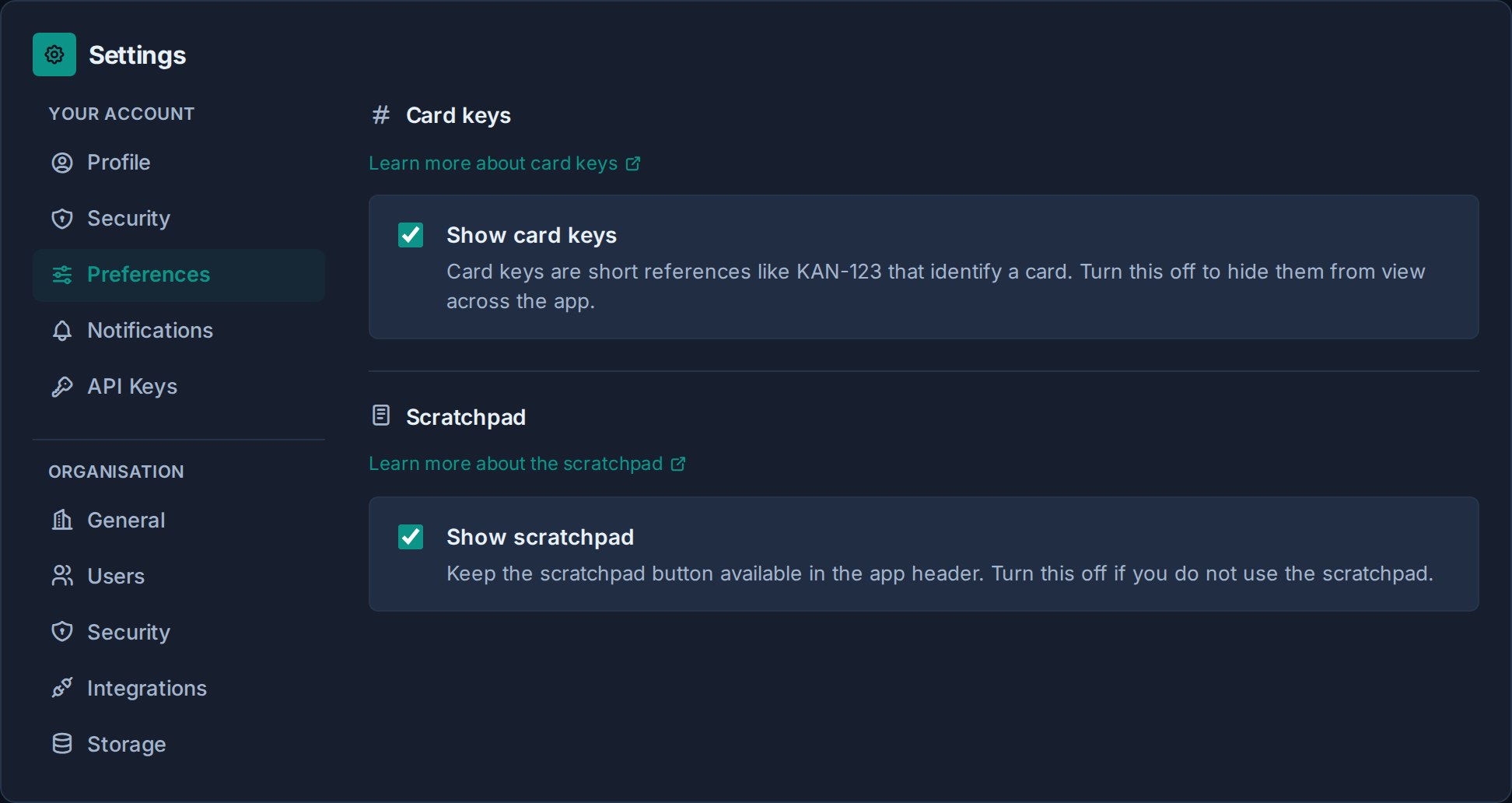
- 設定: カードキーとスクラッチパッドの可視性。
組織管理者は以下を参照してください あなたのアカウント、続いて別の 組織 グループ。組織の セキュリティ ページは組織ポリシーを制御します。使う あなたのアカウント -> セキュリティ 自分のパスワードと認証子用。
プロフィールを更新する
[プロファイル] タブからは次のことができます。
- プロフィール写真をアップロード、トリミング、置換、または削除します。
- チームメイトに表示される表示名を変更します。
- アカウントのテーマとアクセントカラーを選択します。
- このデバイス上のこのブラウザでは、快適またはコンパクトな密度を選択してください。
- アプリ、メール、通知で使用される言語を選択します。
- オプションの分析が利用可能な場合は、Cookie の設定を確認してください。
表示名または画像を変更すると、ボード、コメント、課題、アクティビティ全体での表示方法が更新されます。
テーマとアクセントを選択してください
下 外観、次の 4 つのインターフェイス テーマのいずれかを選択します。
- 暗い:Kaneraのディープネイビーのダークテーマ。
- カーボン: よりニュートラルなグラファイトトーンのダークテーマ。
- ライト:Kaneraのクールなブルーグレーの光のテーマ。
- 紙: 温かみのある紙調の明るいテーマ。
各テーマは、その色のミニチュア プレビューとして表示されます。次に、サンプルの列からアクセントカラーを選択します。選択した色の名前が横に表示されます。 デフォルト 選択したテーマの特徴的な色を維持します。他の選択肢では、基礎となる明るいテーマまたは暗いテーマを変更せずに、主要なアクション、リンク、フォーカス状態、およびその他のインターフェイスの強調を変更します。
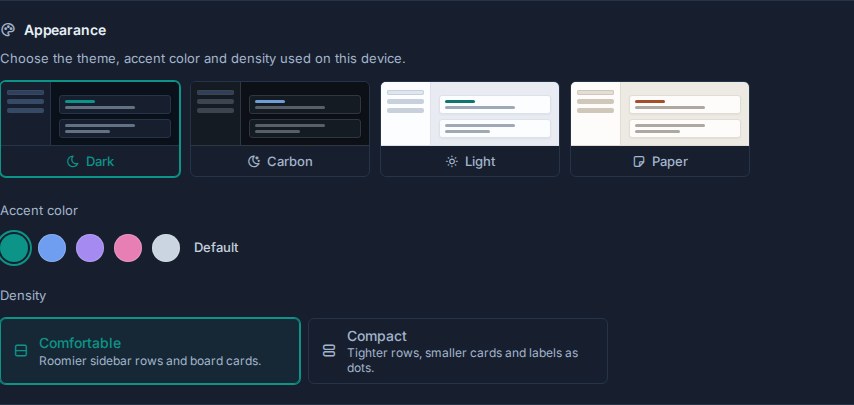
サインイン中にテーマまたはアクセントを選択すると、Kanera はそれをアカウントに保存します。同じテーマとアクセントが他のブラウザやデバイスにも適用され、他の場所で外観を変更すると、開いている Kanera セッションが更新されます。小さなブラウザー キャッシュは、アプリが読み込まれる前に保存された色を描画するため、ページが間違ったテーマで点滅することはありません。
アカウントが外観を選択するまで、Kanera はデバイスの明るいまたは暗い設定に従い、テーマのデフォルトのアクセントを使用します。サインアウトすると、共有ブラウザーからそのアカウントの表示が消去されるため、次にサインインする人はそのアカウントを継承しません。
各テーマには、5 つの便利なアクセントの選択肢が表示されます。 Carbon はすでにデフォルトとして青を使用しているため、その寒色のオプションは次のとおりです。 緑 代わりに ブルー。クールなオプションが選択されているときに Carbon と別のテーマを切り替えると、Kanera は自動的に Green と Blue の間で選択を引き継ぎます。
グローバル検索のライト/ダーク コマンドはテーマ ファミリを切り替え、セッション中に各ファミリで最後に使用したテーマを記憶します。たとえば、Carbon からライト テーマに切り替えて、Carbon に戻すと、そのテーマに戻ります。
ディスプレイ密度を選択してください
開く 設定 -> プロファイル -> 外観 -> 密度 そして次を選択してください:
- 快適 (デフォルト): より広々としたサイドバーの行とボード カード。ラベルはチップとして表示されます。
- コンパクト: サイドバーの行が狭くなり、ボード カードが小さくなり、ラベルがプレーン テキストの横にカラー ドットで表示されます。
密度は、テーマやテキストのコントラストを変更せずに間隔を変更します。別個の ボードメニュー -> コンパクトカード オプションは、そのボード上の余分なカードのメタデータを非表示にします。密度は情報を保持し、小さくします。タッチ コントロールは、どちらのモードでも最小ターゲット サイズを維持します。
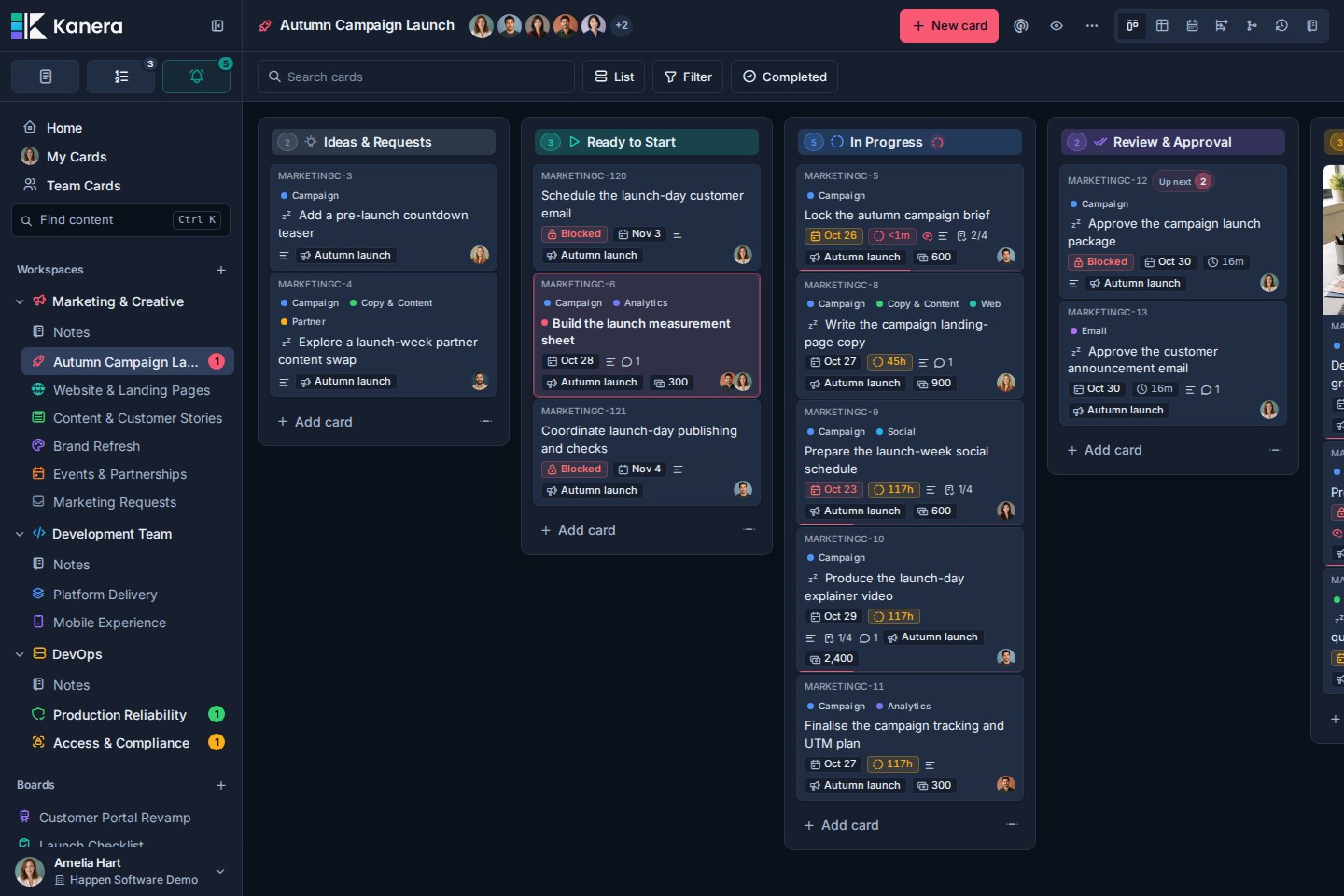
密度は、アカウントのテーマやアクセントとは別に、このデバイス上のこのブラウザに保存されます。同じブラウザ内で開いている他のタブも変更に従います。他のデバイスと同期しないため、携帯電話上でコンパクトなデスクトップ ボードと快適なレイアウトを維持できます。このサイトのブラウザ ストレージをクリアすると、密度が快適に戻ります。どちらのオプションも、Kanera Cloud とセルフホスト型 Kanera で利用できます。
言語を選択してください
下 プロファイル設定 -> プロファイル -> 言語をクリックし、言語メニューを開き、使用する言語を選択します。各オプションには独自の名前が表示され、その後に現在の言語での名前が表示されるため、インターフェースが読めない場合でも、自分のオプションを見つけることができます。 Kanera は選択内容をアカウントに保存し、ページをリロードして適用します。サインインすると、同じ選択が他のデバイスに続きます。
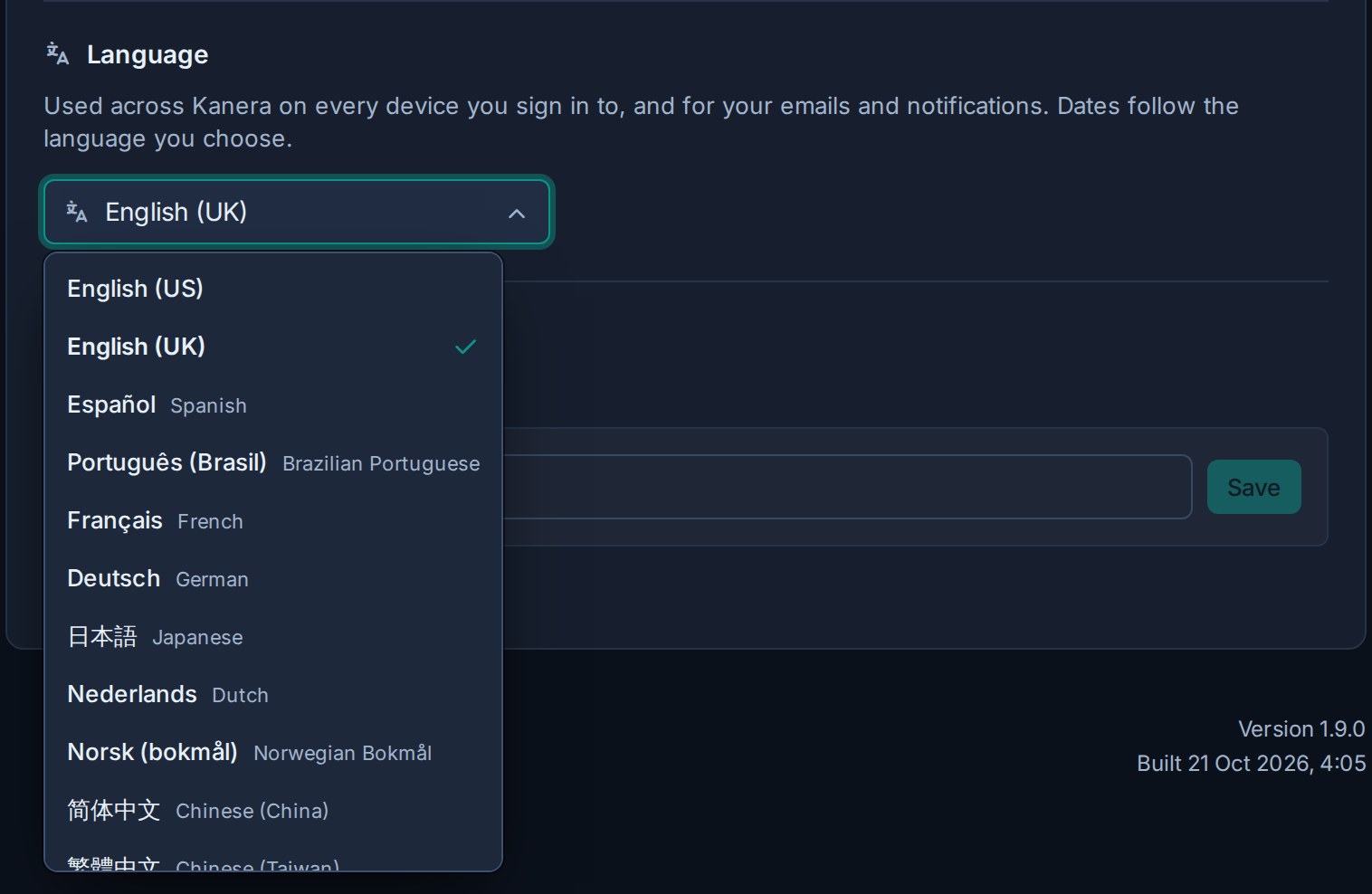
Kanera は 11 の言語オプションをサポートしています。
- 英語 (米国) と英語 (英国)。
- スペイン語とブラジル系ポルトガル語。
- フランス語、ドイツ語、オランダ語。
- 日本とノルウェーのブークモール。
- 簡体字中国語と繁体字中国語。
インターフェイス、電子メール、プッシュ通知、日付、番号は選択に従います。各チームメイトは同じボードで作業しながら、異なる言語を使用できます。チームが作成したカード、コメント、その他のコンテンツは、作成した言語のままです。
サインインする前に、サインイン フォームの下のメニューから言語を選択することもできます。
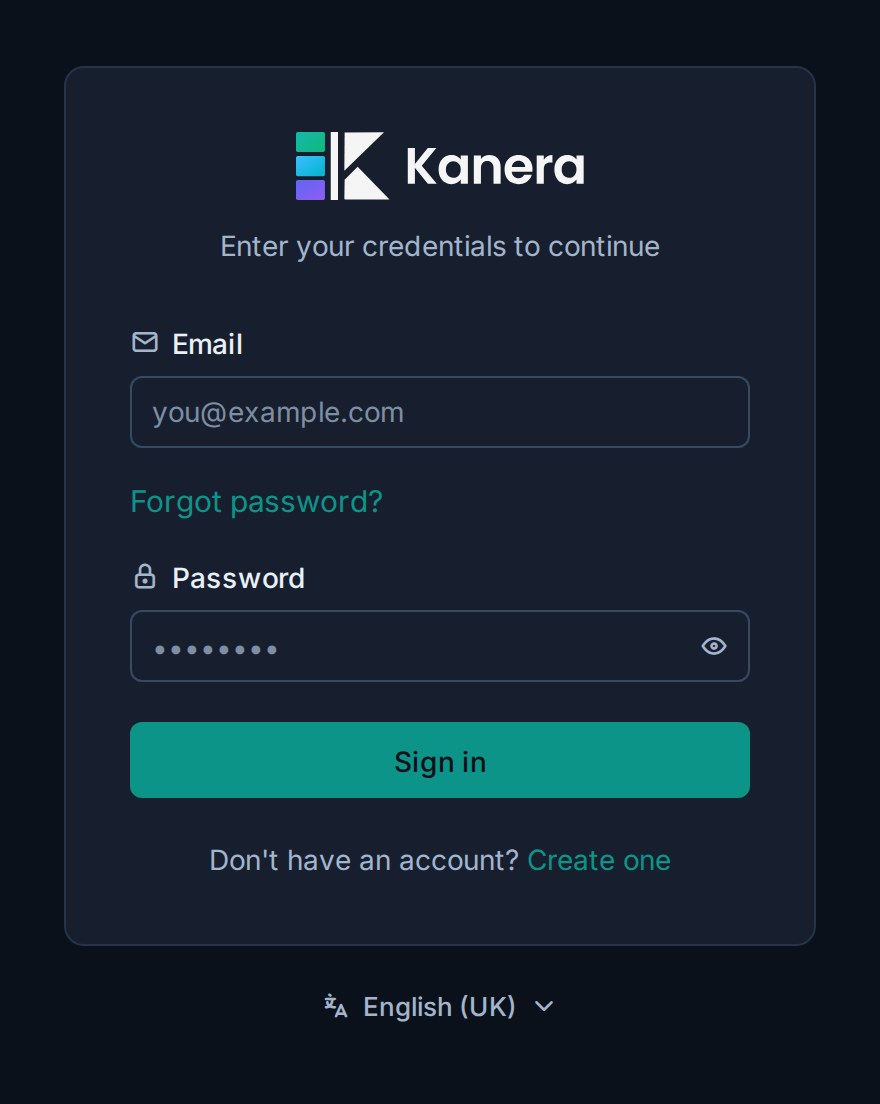
サインイン ページで選択した内容は、すぐに適用されます。ユーザーが選択するまで、Kanera はサポートされているブラウザ言語 (利用可能な場合) を使用します。これらのオプションは、無料、プロ、およびセルフホスト型の Kanera に含まれています。
メールアドレスを変更する
- 新しいアドレスを下に入力します 電子メール.
- 選択 確認して保存 メール認証が有効な場合は、新しいアドレスに届いた6桁のコードを入力します。
- それ以外の場合は、選択してください 保存.
電子メール アドレスはサインイン名でもあります。検証メッセージが届かない場合は、古いアドレスを保持し、再試行する前に管理者に SMTP を確認するように依頼してください。
パスワードを変更してください
開く 設定 -> セキュリティ 次の下: あなたのアカウント。現在のパスワードを入力し、新しいパスワードを入力して確認します。変更が成功すると、Kanera は他のセッションからサインアウトします。
使用する アカウントへのアクセスとサインイン 現在のパスワードがわからない場合。
二要素認証を設定する
開く 設定 -> セキュリティ 次の下: あなたのアカウント。 Kanera は、認証アプリの時間ベースのワンタイム パスワードを使用します。
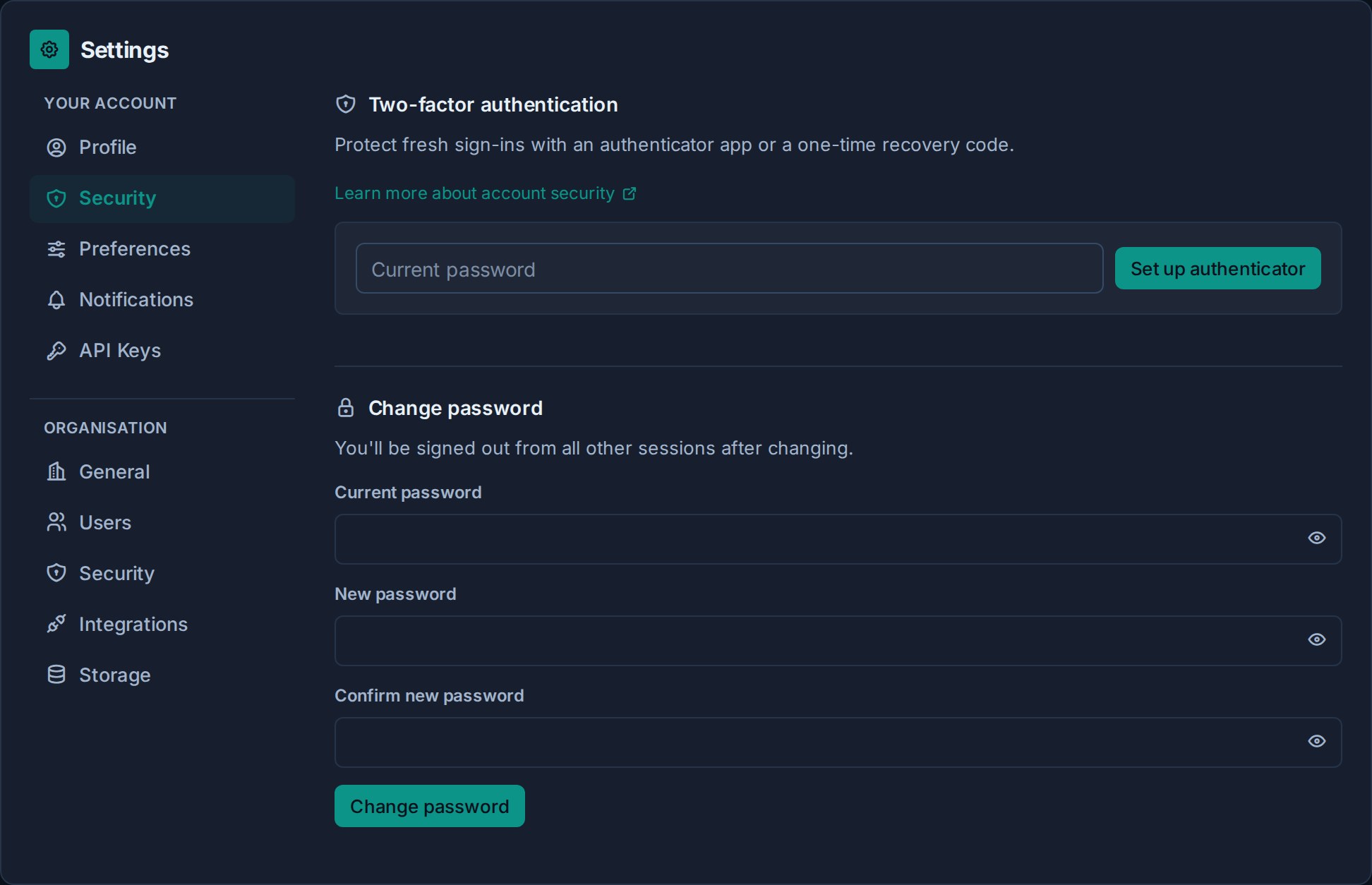
- 下 二要素認証、現在のパスワードを入力します。
- 選択 認証システムをセットアップする.
- 認証アプリで QR コードをスキャンするか、表示されたシークレットを手動で入力します。
- アプリから6桁のコードを入力し、選択します 確認する.
- ページを離れる前に、リカバリ コードを安全な場所に保存してください。それらは 1 回表示されます。
次回の新たなサインインでは、認証コードが要求されます。リカバリ コードは、認証システムが利用できない場合に 1 回だけ使用できます。
QR コード、セットアップ シークレット、またはリカバリ コードをスクラッチパッド、メモ、カード、スクリーンショット、チャット、またはソース管理に置かないでください。
リカバリーコードを置き換える
下 二要素認証、現在のパスワードと認証コードまたは未使用の回復コードを入力し、選択します 新しいリカバリコード.
新しいセットは前のセットを置き換えます。ページを離れる前に保存してください。
二要素認証を無効にする
現在のパスワードと認証コードまたは未使用の回復コードを入力し、選択します 無効にする.
組織で MFA が必要な場合は、MFA を無効のままにすることはできません。次回の新たなサインイン時に、Kanera は再登録するように求めます。
アプリの設定を選択してください
開く 設定 -> 環境設定 次の下: あなたのアカウント:
- カードキーを見せる 次のような短い参照かどうかを制御します。
KAN-123アプリ全体に表示されます。非表示にしてもカードの ID は変わりません。参照 カードキーとリンク. - スクラッチパッドを表示 アプリでスクラッチパッド ボタンを使用できるかどうかを制御します。参照 プライベートのスクラッチパッドを使用する.
組織に MFA を要求する
組織管理者は開くことができます 設定 -> 組織 -> セキュリティ、有効にする すべてのユーザーに 2 要素認証を要求するをクリックし、セキュリティ ポリシーを保存します。
- すでに登録しているメンバーは、引き続き認証システムを使用します。
- MFA を持たないメンバーは、次回の新規サインイン時に登録する必要があります。
- 既存のサインイン セッションはアクティブなままです。
- 組織の要件を無効にしても、MFA を個人的に有効にしたメンバーから MFA は削除されません。
ポリシーを有効にする前に、リカバリ コードを Kanera の外部に保管し、紛失した認証システムのアカウント回復プロセスを確立するようにメンバーに伝えます。
トラブルシューティング
| 問題 | 何をすべきか |
|---|---|
| 6桁のコードは拒否されます | デバイスのクロックが自動的に設定されていることを確認し、期限切れが近づいているコードではなく、現在のコードを試してください。 |
| リカバリーコードが拒否されました | リカバリ コードは 1 回限りの使用です。スペースを追加せずに未使用のコードを試してください。 |
| QRコードが読み取れない | 表示されたセットアップ シークレットを認証アプリに手動で入力します。 |
| 認証システムとすべての回復コードを紛失した場合 | オペレーターまたはサポート連絡先にお問い合わせください。管理ポータル管理者は、ID を確認した後、監査された MFA リセットを実行できます。 |
| 誰もが突然登録を求められる | 組織管理者にレビューを依頼する 設定 -> 組織 -> セキュリティ. |
| 導入後に既存の認証システムがすべて機能しなくなった | オペレータは以前の状態に復元する必要があります。 MFA_ENCRYPTION_KEY;これを変更すると、登録された認証子が無効になります。 |