個人資料與安全
開放 設定 您的個人資料選項現在分為三個頁面:
- 概況:圖片、顯示名稱、外觀、語言、隱私和電子郵件。
- 安全:雙因素身份驗證、恢復程式碼和密碼更改。
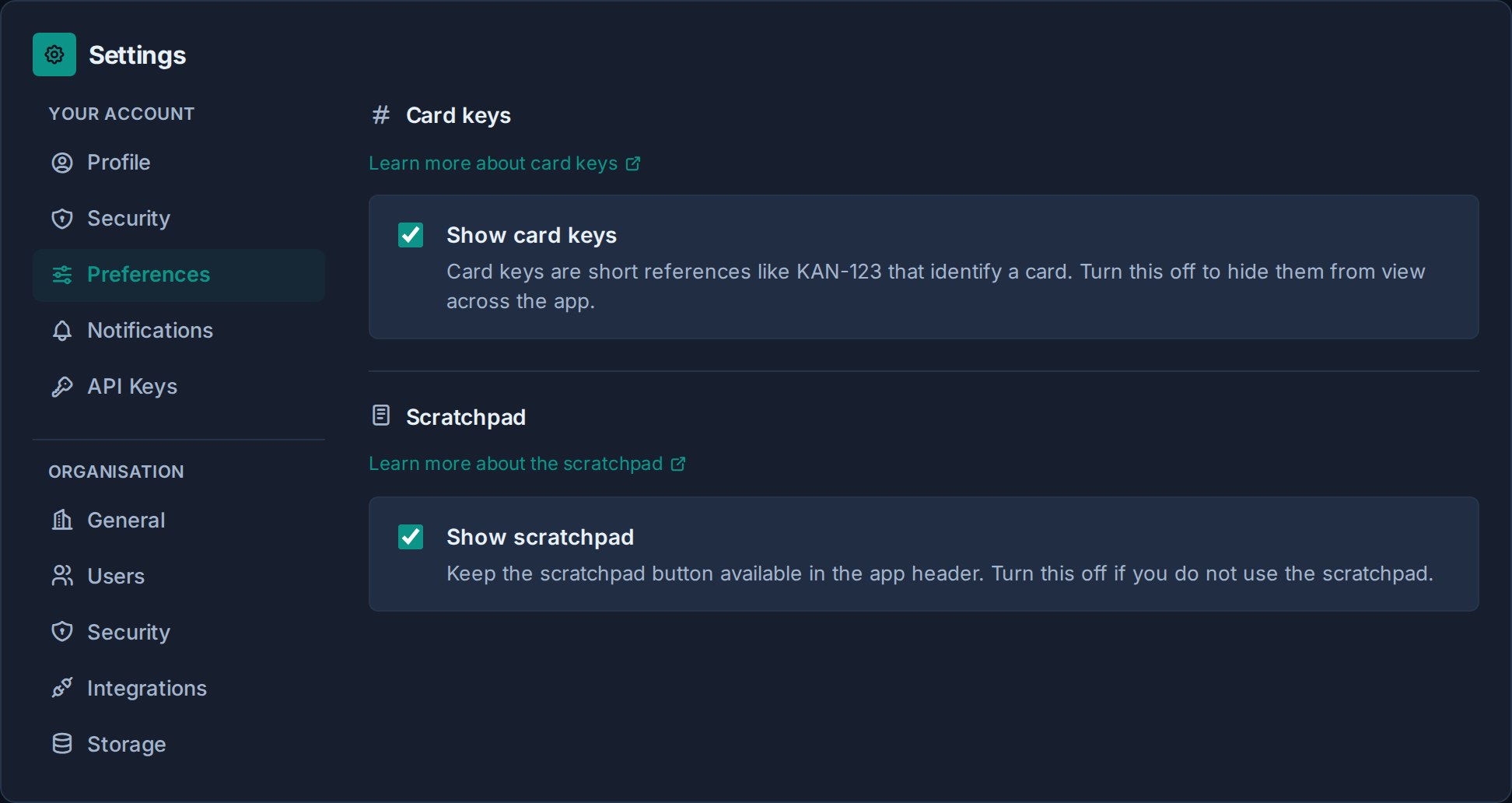
- 偏好設定:卡片鑰匙和便籤本可見性。
組織管理員可以在下面看到這些 你的賬戶,後面跟著一個單獨的 組織 組織的目標 安全 頁面控制組織政策;使用 您的帳戶 -> 安全 您自己的密碼和身份驗證器。
更新您的個人資料
從"配置檔案"選項卡中,您可以:
- 上傳、裁剪、替換或刪除您的個人資料圖片。
- 更改向隊友顯示的顯示名稱。
- 選擇帳戶主題和強調色。
- 為此裝置上的瀏覽器選擇“舒適”或“緊湊”密度。
- 選擇應用程式、電子郵件和通知中使用的語言。
- 當可選分析功能可用時,請檢視 Cookie 設定。
更改您的顯示名稱或圖片會更新您在看板、評論、作業和活動中的顯示方式。
選擇主題和口音
下 外觀,選擇四個介面主題之一:
- 暗:Kanera 的深海軍藍深色主題。
- 碳:更中性的石墨色調深色主題。
- 光:Kanera 炫酷的藍灰色淺色主題。
- 紙張:更溫暖的紙色調淺色主題。
每個主題都以其顏色的縮圖預覽形式顯示。 然後從一行樣本中選取一個突出顯示顏色;所選顏色的名稱會出現在它旁邊。 預設 其他選項保留主操作、連結、焦點狀態和其他介面強調,而不改變底層的淺色或深色主題。
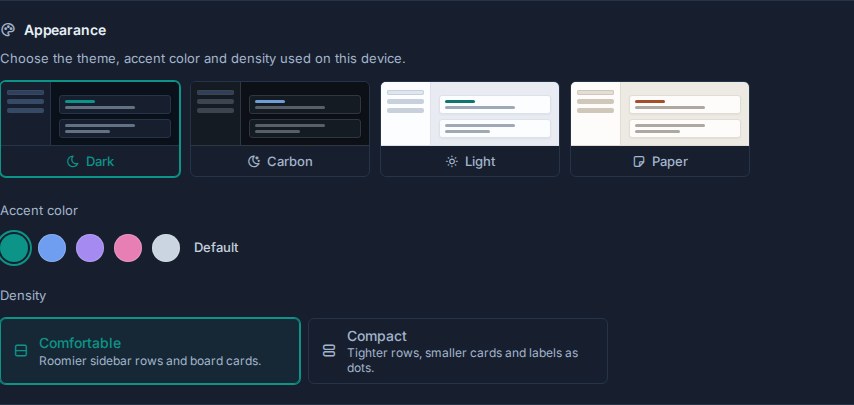
當您登入時選擇主題或口音後,Kanera 會將其儲存到您的帳戶。相同的主題和重音會跟隨您到其他瀏覽器和裝置,並且當您在其他地方更改外觀時,開啟的 Kanera 會話會更新。一個小的瀏覽器快取會在應用程式載入之前繪製儲存的顏色,因此頁面不會閃現錯誤的主題。
在帳戶選擇外觀之前,Kanera 會遵循裝置的淺色或深色偏好,並使用主題的預設口音。 登出會從共享瀏覽器中清除該帳戶的外觀,因此下一個登入的人不會繼承它。
每個主題都提供了五種有用的色調選擇。 Carbon 已經將藍色作為預設顏色,因此其冷色選項是 綠色 取代 藍色。如果您在選擇該酷選項時在 Carbon 和另一個主題之間切換,Kanera 會自動進行綠色和藍色之間的選擇。
全域性搜尋中的 light/dark 命令可切換主題系列,並記住會話期間您在每個主題系列中最後使用的主題。 例如,從 Carbon 切換到一個淺色主題並返回到 Carbon。
選擇您的顯示密度
開放 設定 -> 配置檔案 -> 外觀 -> 密度 並選擇:
- 舒適 (預設):更寬敞的側邊欄行和看板,標籤顯示為碎片。
- 緊湊型:更緊密的側邊欄行和更小的看板,標籤在純文字旁邊顯示為彩色點。
密度會改變間距,而不會改變主題或文字對比度。 板選單 -> 緊湊卡 選項隱藏該板上的額外卡片後設資料;密度保留資訊並使其更小。 觸控控制在任何模式下都保持其最小目標大小。
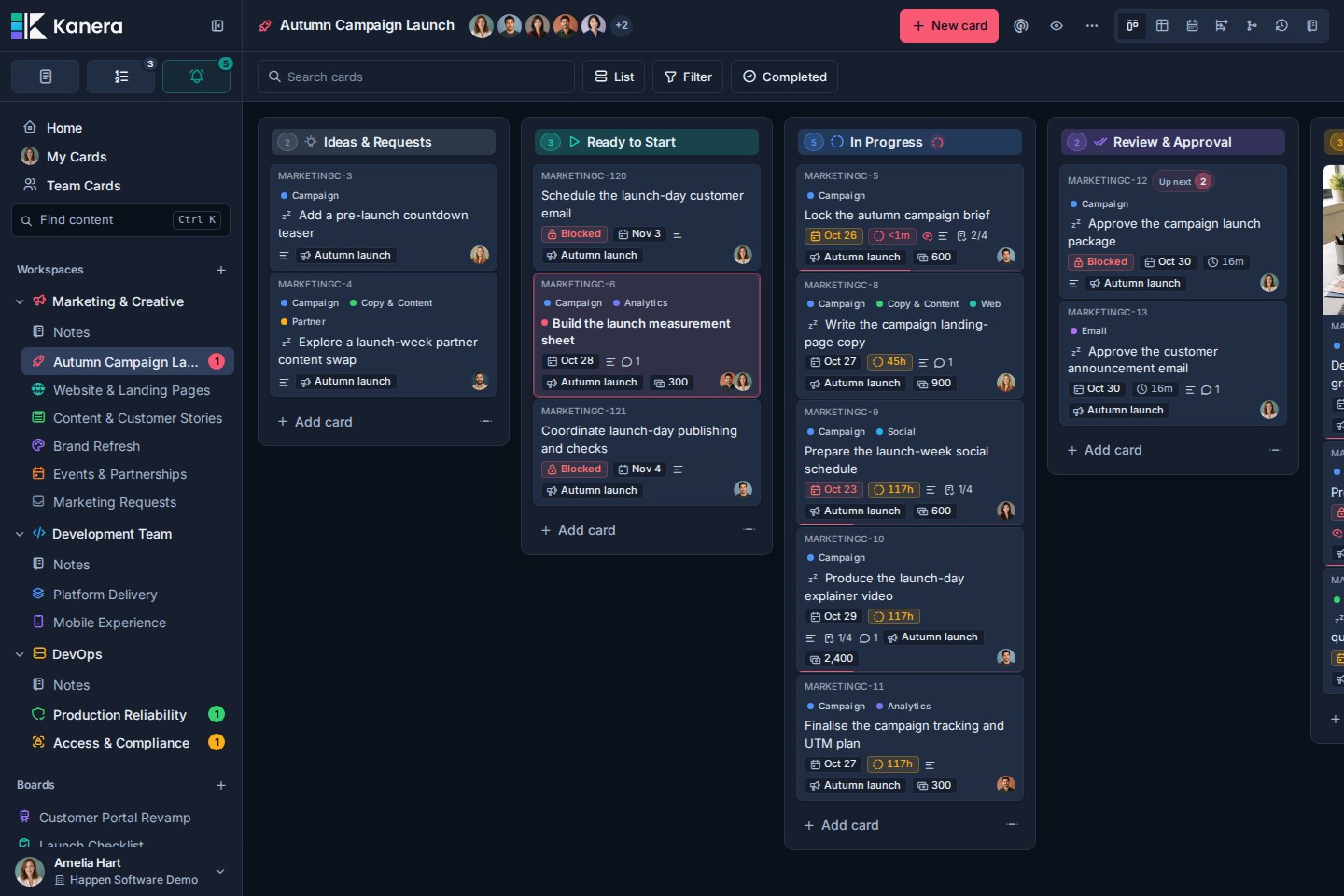
密度將儲存在此裝置上的此瀏覽器中,與您帳戶的主題和重音分開。 同一瀏覽器中其他開啟的標籤頁都會跟隨此更改。 它不會同步到其他裝置,因此您可以在手機上保持一個緊湊的桌面板和舒適的佈局。 Kanera 雲和自託管 Kanera.
選擇您的語言
下 個人資料設定 -> 個人資料 -> 語言,開啟語言選單並選擇您要使用的語言。每個選項都會顯示自己的名稱,後面是您當前語言的名稱,因此即使您看不懂介面,也可以找到您的選項。 Kanera 將選擇儲存到您的帳戶並重新載入頁面以應用它。當您登入時,其他裝置上也會出現相同的選擇。
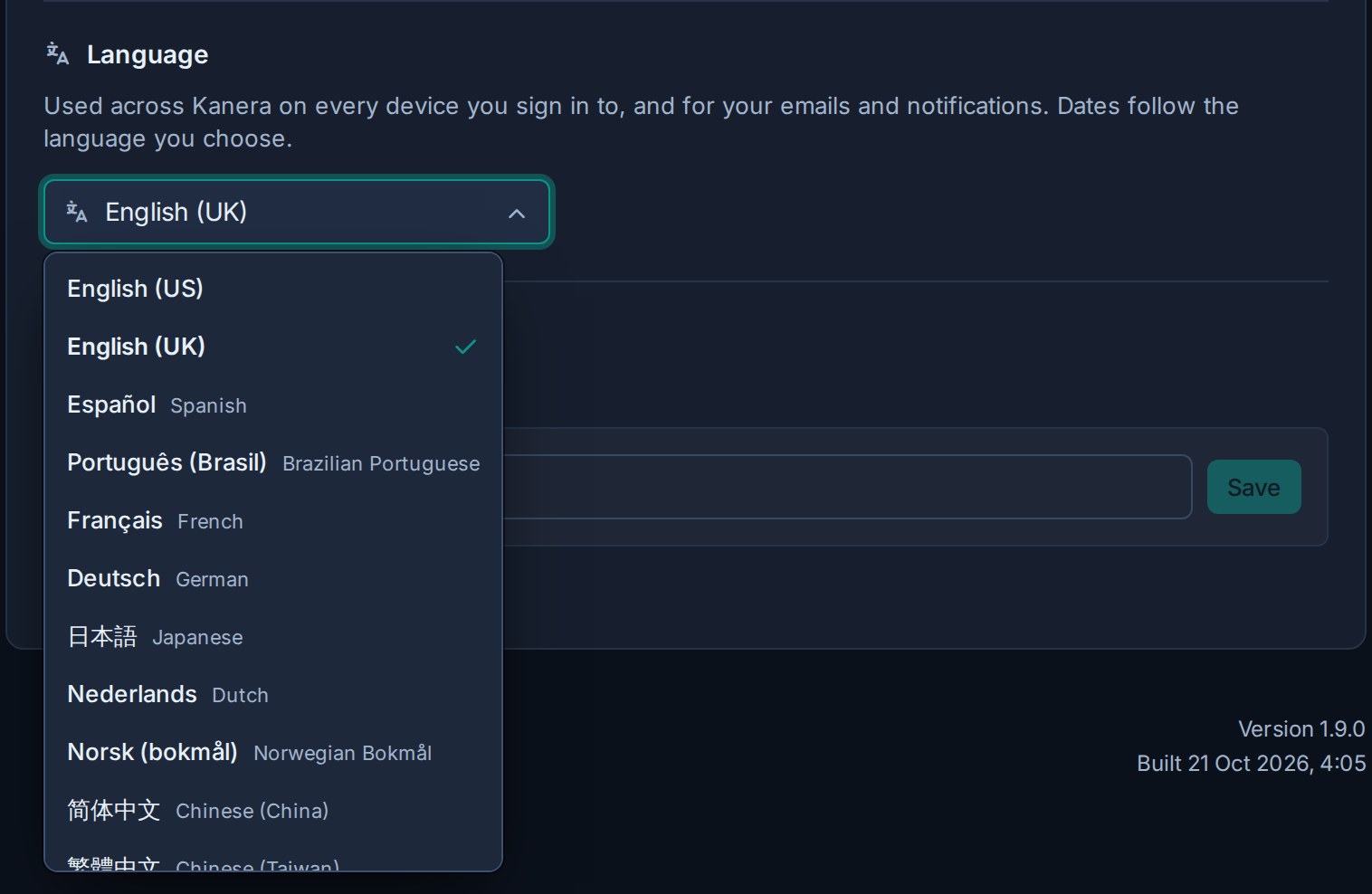
Kanera 支援 11 種語言選項:
- 英語(美國)和英語(英國 ) 。
- 西班牙語和巴西葡萄牙語。
- 法語、德語和荷蘭語。
- 日語和挪威書面語。
- 簡體中文和繁體中文。
介面、電子郵件、推送通知、日期和數字都會遵循您的選擇。 每個團隊成員都可以使用不同的語言,同時在同一看板上工作,團隊寫的卡片、評論和其他內容都會保留您所使用的語言。
您也可以在登入前從登入表單下方的選單中選擇一種語言。
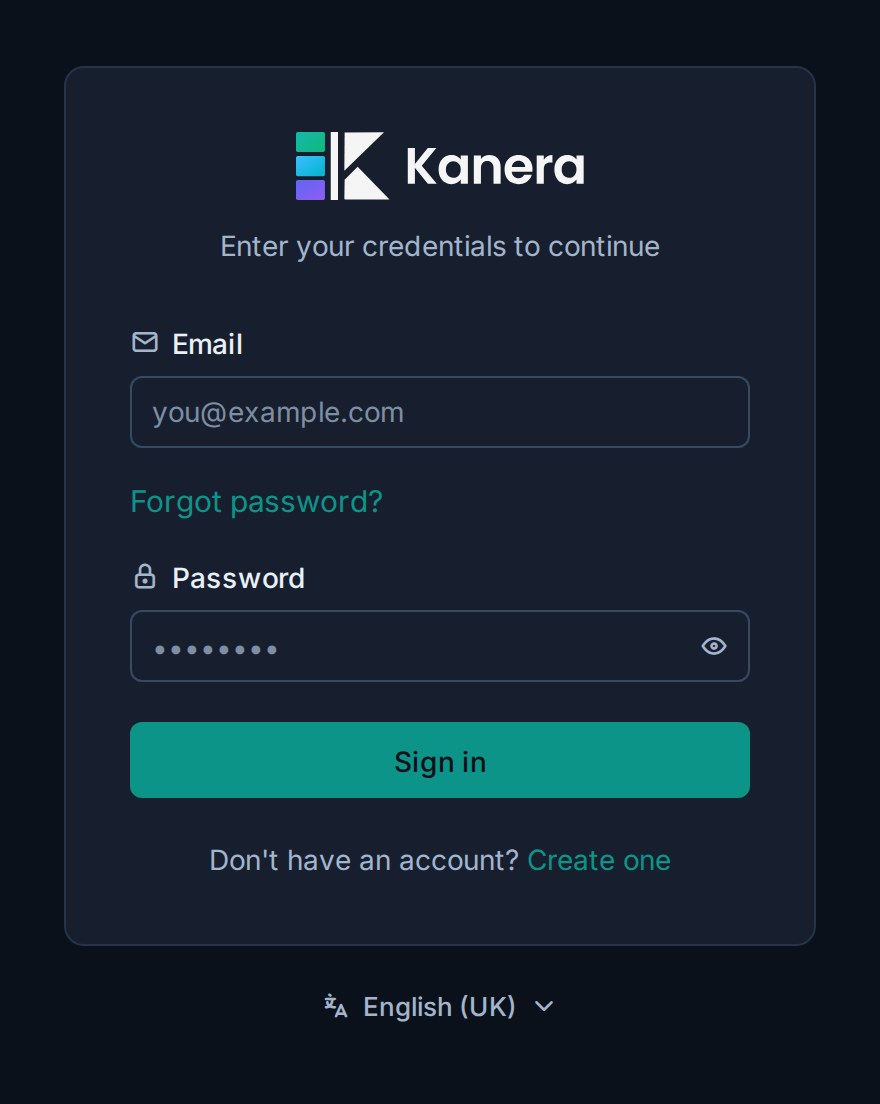
您在登入頁面上所做的選擇將立即生效。 在您做出選擇之前,Kanera 將使用可用的受支援瀏覽器語言。 這些選項包含在 Free 、 Pro 和自託管 Kanera 。
更改您的電子郵件地址
- 請輸入新地址 電子郵件.
- 選擇 驗證&儲存 當電子郵件驗證已啟用時,請輸入傳送到新地址的六位數程式碼。
- 否則,請選擇 儲存.
您的電子郵件地址也是您的登入名。 如果驗證郵件沒有到達,請保留舊地址,並要求管理員檢查 SMTP 然後再重試。
更改您的密碼
開放 設定 -> 安全 下 你的賬戶。輸入當前密碼,然後輸入並確認新密碼。成功更改後,Kanera 會登出您的其他會話。
使用 賬戶訪問與登入 當您不知道當前密碼時。
設定雙重認證
開放 設定 -> 安全 下 你的賬戶。 Kanera 使用來自身份驗證器應用程式的基於時間的一次性密碼。
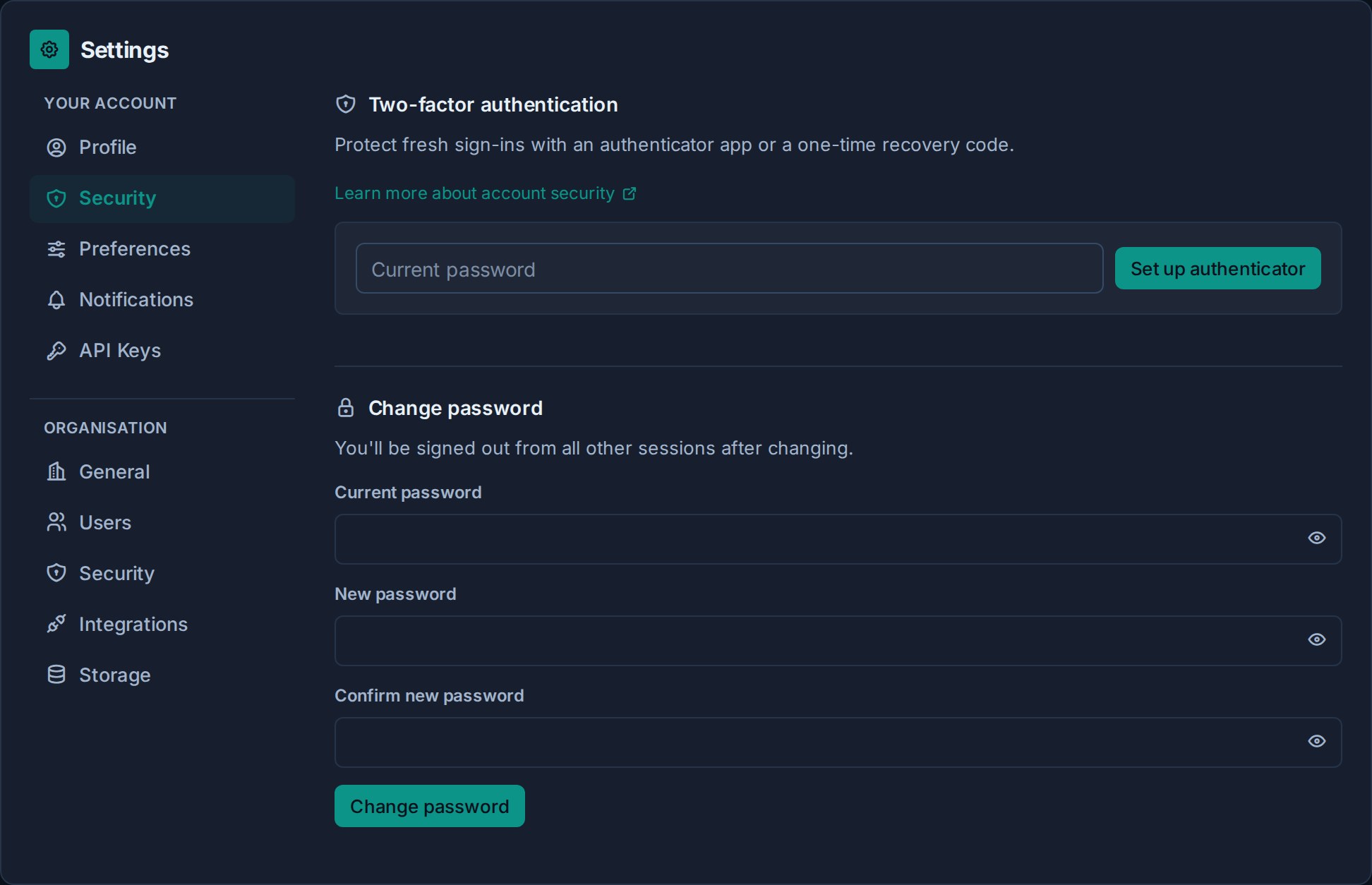
- 下 雙重驗證,輸入您當前的密碼。
- 選擇 設定身份驗證器.
- 使用身份驗證器應用程式掃描二維碼,或手動輸入顯示的密碼。
- 輸入應用程式中的六位數程式碼,然後選擇 確認.
- 離開頁面前,將恢復程式碼儲存在安全的地方。 它們顯示一次。
下一次新登入時會要求提供身份驗證器程式碼。 當身份驗證器不可用時,可以使用一次恢復程式碼。
不要將二維碼、設定秘密或恢復程式碼放在 Scratchpad、筆記、卡片、截圖、聊天或源控制中。
更換恢復程式碼
下 雙重驗證,輸入您當前的密碼和身份驗證器或未使用的恢復程式碼,然後選擇 新的恢復程式碼.
新設定將替換之前的設定,請在離開頁面前儲存它。
禁用雙重認證
輸入您當前的密碼和身份驗證器或未使用的恢復程式碼,然後選擇 禁用.
如果您的組織要求您禁用 MFA,則無法保留該功能。 在下次重新登入時,Kanera 會要求您重新註冊。
選擇您的應用偏好
開放 設定 -> 偏好設定 下 你的賬戶:
- 顯示卡片識別碼 控制是否使用簡短的參考資料,如
KAN-123隱藏它們並不會改變卡片的身份。 請參閱 卡片識別碼與連結. - 顯示劃線板 控制 Scratchpad 按鈕是否在應用中可用。 參見 使用私人便箋.
為組織要求 MFA
單位管理員可以開啟 設定 -> 組織 -> 安全, 啟用 要求每個人都使用雙重身份驗證,並儲存安全策略。
- 已經註冊的會員繼續使用其身份驗證器。
- 沒有 MFA 的會員必須在下次新登入時註冊。
- 現有已登入會話仍然處於活動狀態。
- 禁用組織要求並不會從個人啟用 MFA 的成員中移除 MFA。
在啟用該策略之前,請告訴成員將恢復程式碼保留在 Kanera 之外,併為丟失的身份驗證器建立帳戶恢復流程。
故障排除
| 問題 | 該怎麼辦 |
|---|---|
| 六位數程式碼被拒絕 | 確認裝置時鐘已自動設定,然後嘗試當前程式碼,而不是即將過期的程式碼。 |
| 恢復程式碼被拒絕 | 恢復程式碼是一次性使用的。 嘗試使用未使用的程式碼,不要新增空格。 |
| 無法掃描二維碼 | 在身份驗證器應用程式中手動輸入顯示的設定密碼。 |
| 您丟失了身份驗證器和所有恢復程式碼 | 聯絡您的運營商或支援聯絡人。 管理門戶管理員可以在驗證您的身份後執行稽核後的 MFA 重置。 |
| 每個人都被要求意外地報名 | 請組織管理員稽核 設定 -> 組織 -> 安全. |
| 部署後,現有身份驗證器都停止工作 | 操作員應恢復以前的 MFA_ENCRYPTION_KEY;更改它會使註冊的身份驗證器失效。 |