组织
组织是一个独立的 Kanera 空间,拥有自己的人员、角色、工作区、独立看板、设置、计划、计费和存储。一个用户帐户可以属于多个组织,因此您不需要为每个团队、公司、客户、社区或个人空间单独登录。
在Kanera shell中,每次只能有一个组织处于活动状态,切换会改变侧边栏中显示的工作和管理设置。 Global Work仍然可以将您帐户可以访问的每个组织和访客看板片集中在一起。
组织转换
打开侧边栏底部的用户菜单。 该 组织 该选项标记了活动组织,未读数显示了正在等待通知的位置。
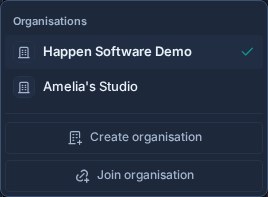
选择另一个组织进行切换。 Kanera 会重新加载包含该组织的工作、权限、计划、设置和侧边栏首选项的 shell。
您的角色在不同组织之间可能有所不同,例如,您可能拥有个人组织,在一个团队中担任管理员,在另一个团队中担任成员。
创建另一个组织
- 打开用户菜单。
- 选择 创建组织.
- 输入组织名称。
- 选择 创建组织.
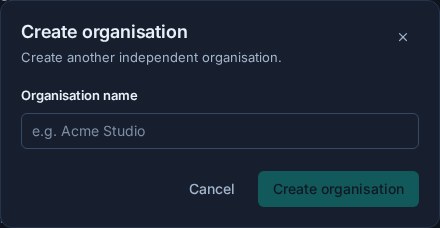
Kanera 会创建一个独立的组织,让你成为其所有者,并切换到该组织,然后开启入职流程。 选择一个独立的看板或工作区来创建其第一个作品,或者选择 暂时跳过 继续到一个空的家,并在以后决定。
在 Kanera Cloud 中,每个组织都有自己的计划和计费方式。 在自托管安装中,组织仍然是一个独立的访问和管理边界,即使运营商控制部署。
加入一个组织
组织管理员创建邀请 设置 -> 组织 -> 用户。该邀请设置您的组织角色,并可以授予对选定工作区的访问权限。它可以指定一个到期日期并在接受之前撤销。
如果您收到邀请链接:
- 打开链接并使用您现有的 Kanera 帐户登录,或者如果您没有帐户,则创建一个帐户。
- 查看组织名称和角色。
- 选择 加入.
您也可以从 Kanera 内部加入:
- 打开用户菜单。
- 选择 加入组织.
- 粘贴完整的邀请链接或其邀请令牌。
- 选择 继续,查看邀请并接受。
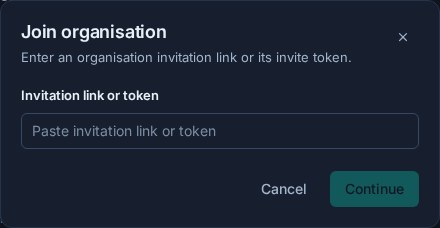
接受邀请将保留您现有的身份和其他组织成员资格。 Kanera 切换到您刚刚加入的组织。邀请必须处于活动状态,使用计划需要的可用席位,并在存在电子邮件限制时与受邀电子邮件地址匹配。
邀请某人成为会员
单位所有者和管理员可以从 设置 -> 组织 -> 用户:
- 选择组织角色: 成员 或 管理员.
- 选择至少一个工作区,并选择每个工作区中的人员角色。
- 选择邀请何时到期。
- 创建并复制邀请链接。
即使该帐户已经属于另一个组织,收件人也可以使用现有的 Kanera 帐户接受。 会员资格与访客访问不同:会员加入组织并可获得工作区会员资格,而访客仍然是外部人员,只能访问明确授予的看板。
重命名您的组织或更改其徽标
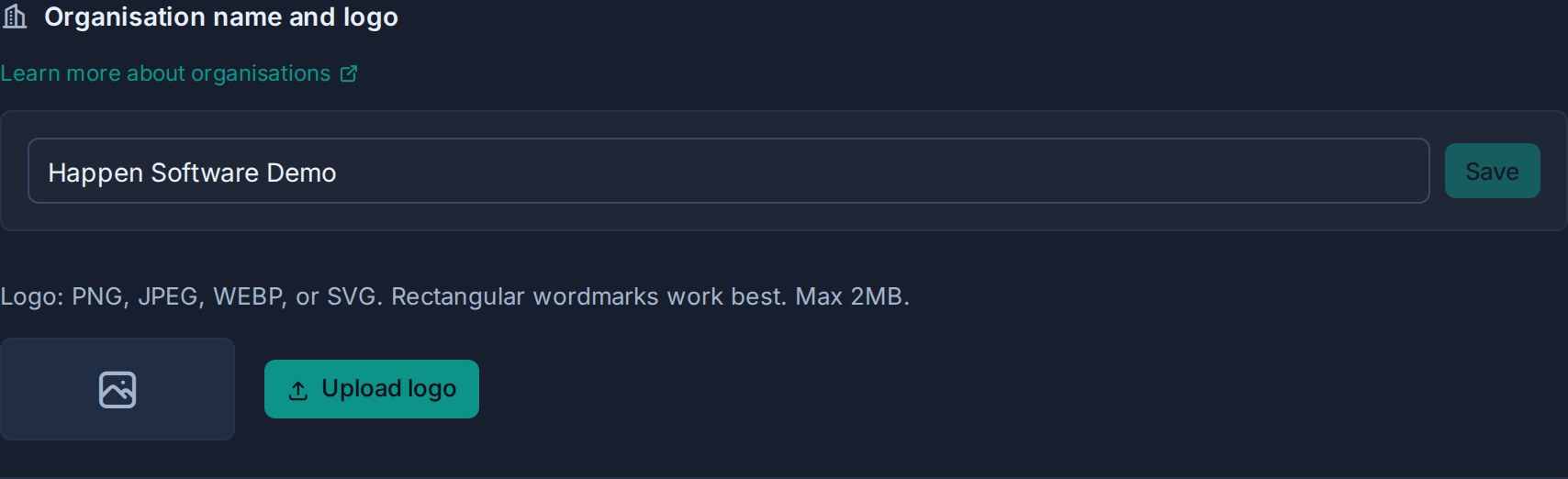
组织所有者和管理员可以在组织名称和徽标中更改 组织名称和标志 上一篇: 上一篇: 设置 -> 组织 -> 常规。编辑名称并选择 保存,或上传最大 2MB 的 PNG、JPEG、WEBP 或 SVG 徽标。矩形文字标记效果最好。这两项更改仅适用于活跃组织。
了解边界
| 设置或资源 | 范围 |
|---|---|
| 组织作用 | 为每个组织成员单独。 |
| 工作区和独立看板 | 由一个组织拥有。 |
| 计划、计费、席位和存储空间 | 所有者和管理员可以查看和清理,并且可以在 Kanera Cloud 上进行管理 存储 任何部署。 |
| 单位设置和用户 | 仅适用于活跃组织。 |
| AI代理接入 | 设置为每个组织在 Kanera 云。 AI代理政策 拥有一个看板的组织的政策适用于所有在看板上的代理,包括客人。 |
| 侧边栏布局首选项 | 分别记住每个组织。 |
| 配置文件、密码和身份验证器 | 属于您的用户身份并跨会员资格关注您。 |
| 全局工作 | 可以展示跨组织和访客委员会允许的作品。 |
从一个组织中移除某人会移除其对该组织工作的访问权限,但不会删除其身份或移除其在其他组织中的会员资格。