Legg til og administrer vedlegg
Vedlegg fortsetter å støtte filer med kortet eller notatet som bruker dem.
Legge til et vedlegg på et kort
- Åpne kortet.
- Bruk kontrollen for opplasting av vedlegg, dra en fil til kortdetaljpanelet eller lim inn et bilde som støttes.
- Vent til opplastingen er ferdig.
- Bekreft at filen vises i kortdetaljene.
Kanera viser opplastingsfremdrift og holder mislykkede opplastinger tilgjengelige for forsøk eller oppsigelse der det støttes.
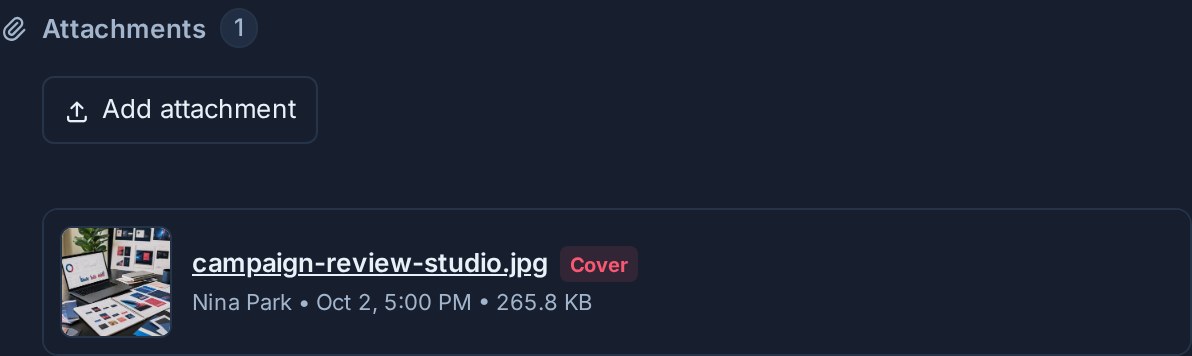
Legge til et vedlegg i et notat
- Åpne lappen.
- Finn den Vedlegg seksjon.
- Velg Legg til vedlegg, dra i en fil eller lim inn et støttet bilde.
- Vent til filen vises.
Åpne eller laste ned en fil
Bilder kan åpnes i Kanera's mediavisning. Andre støttede filer kan lastes ned med deres lagrede filnavn.
Vedleggstilgang følger det overordnede kortet eller notatet. Ikke legg ved en fil i et delt element hvis alle som har tilgang til elementet ikke skal kunne åpne det.
Bruke et kortbilde som et deksel
Vedlegg til støttede kortbilder kan velges som kortdeksel. Fjern dekselet uten å slette det underliggende vedlegget når bildet skal forbli tilgjengelig i kortet.
Finn et vedlegg
Globalt søk kan finne tilgjengelige vedlegg etter filnavn. Se Finn arbeid over Kanera.
Fjerne et vedlegg
Åpne det overordnede kortet eller notatet, finn vedlegget, og velg slettingshandlingen. Filen forsvinner umiddelbart og en skål gir Angre i ti sekunder. Hvis du ikke angrer, sletter Kanera vedlegget fra elementet når toast lukkes eller utløper. Se Angre nylige handlinger.
Legge ved eller lese filer med en AI-agent
En tilkoblet AI-agent kan jobbe med kortvedlegg for deg:
- Legg ved en lokal fil. Be en agent om å "feste skjermbildet av den mislykkede innloggingen til MKT-42". Det får en engangsopplastingskobling og laster opp filen fra sin egen maskin, slik at skjermbilder, logger og byggeutgang ikke trenger å passe i en chat-melding. Vedlegget vises på kortet med en gang og er merket med agentens navn. Loggfiler lagres som ren tekst.
- Les et vedlegg. Spør "hva sier byggeloggen på MKT-42?". Agenten ser bilder som bilder (en mindre kopi av store bilder) og leser tekst, Markdown, CSV, JSON, logger og e-post. PDF-filer, Office-dokumenter, lyd, video og arkiver leses ikke; Agenten kan fortsatt gi deg sin kobling.
Agenten trenger den samme tilgangen som du ville: Editor tilgang til å legge ved, og tilgang til kortet for å lese. Kanera MCP og den API for de underliggende verktøyene.
Feilsøking
| Problem | Hva du skal sjekke |
|---|---|
| Opplastingen er for stor | Sjekk per-filgrensen som gjelder for organisasjonen din. |
| Grensen for organisasjonslagring ble nådd | En organisasjonseier eller administrator kan finne og slette store eller gamle filer under LagringEller endre planen. |
| Filtypen er avvist | Bruk en støttet vedleggstype og bekreft at utvidelsen samsvarer med det faktiske formatet. |
| Et limt bilde lastes ikke opp | Klikk på innsiden av kortet eller notatoverflaten før du limer inn, eller bruk opplastingskontrollen. |
| En fil kan ikke åpnes | Bekreft at du fortsatt har tilgang til det overordnede kortet eller notatet. |