Bruk din private skrapelodd
Scratchpad er et privat skriveområde for materiale som ikke er klar for et kort, kommentar eller delt notat. Bruk det til å møte prep, personlige todos, grove utkast, påminnelser, limte skjermbilder og midlertidig forskning.
Bare du kan åpne Scratchpad. Hver organisasjon har et eget sett med sider, så endring av den aktive organisasjonen endrer også Scratchpad du ser.
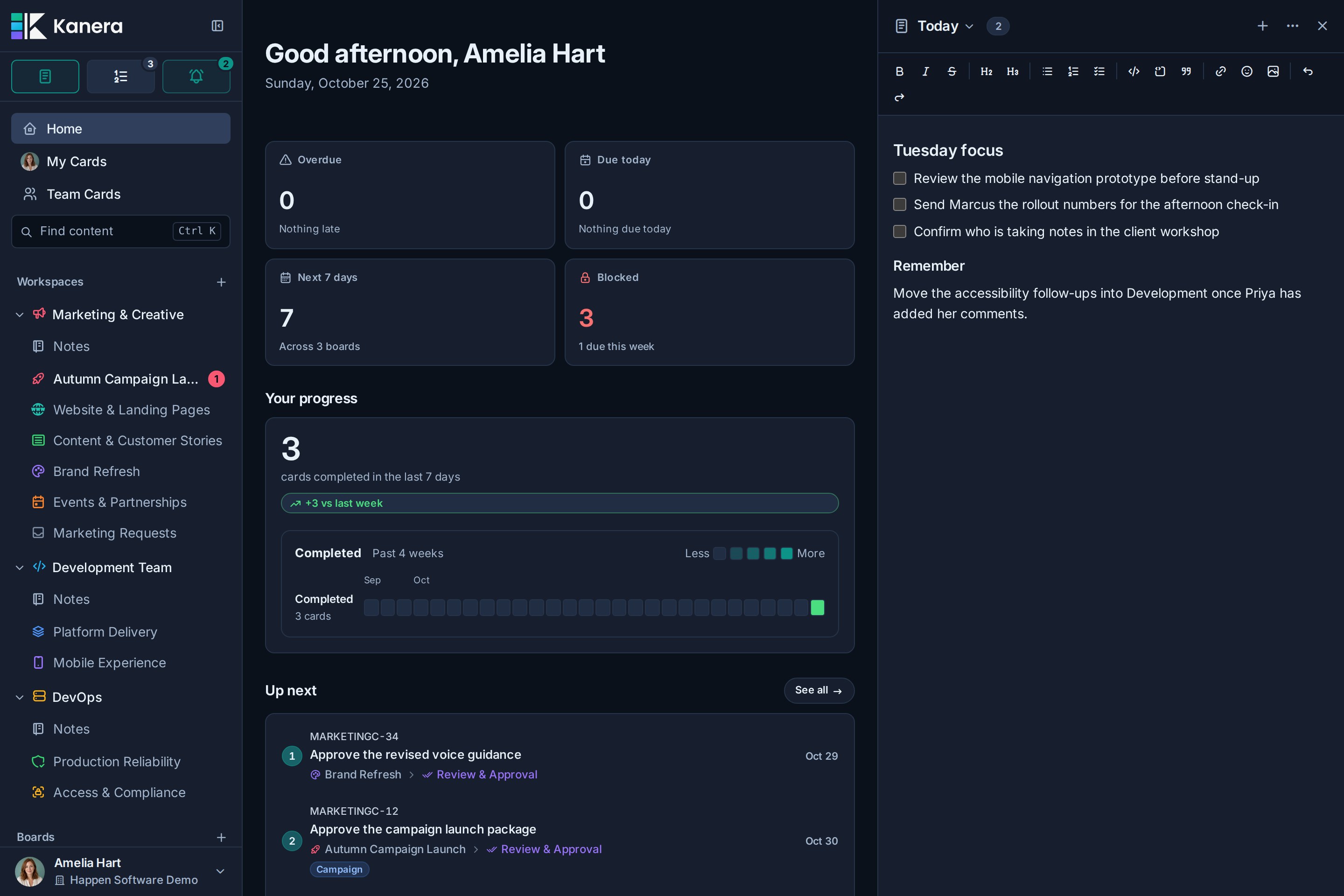
Åpne og lukk Scratchpad
Velg Kladd knappen i sidepanelet verktøyrad. Du kan også bruke:
- . utenfor et tekstfelt på en hvilken som helst plattform.
- Ctrl+Skift+. på Windows eller Linux.
- Kommando+Skift+. på macOS.
På skrivebordet blir Scratchpad en resizable kolonne til høyre. Siden under forblir interaktiv, slik at du kan lese en tavle, kort, rapport eller Hjem mens du skriver.
Dra i den venstre kanten på Scratchpad for å endre bredden. Lukk den når du vil ha full appbredde igjen.
Vis eller skjul Skrapeblokk-knappen
Åpne Innstillinger -> Preferanser under Din konto og endring Vis skrapelodd. Slå den på igjen der når du vil at knappen skal være tilgjengelig igjen.
Arbeid med sider
En Scratchpad kan romme opptil 50 sider.
- Velg Ny side knappen i toppteksten, eller åpne sidelisten og velg Ny side.
- Velg det gjeldende sidenavnet i overskriften for å åpne sidelisten og bytte sider. Hver rad viser når siden sist ble oppdatert.
- Når Scratchpad inneholder mer enn fem sider, bruker du Søkesider øverst i listen for å filtrere den etter navn.
- Åpne
⋯for å gi nytt navn til gjeldende side, eller dobbeltklikk på navnet i overskriften. - Åpne
⋯menyen for å slette gjeldende side når det midlertidige materialet ikke lenger er nyttig. Bruk Angre Toast hvis du fjerner en ved en feil.
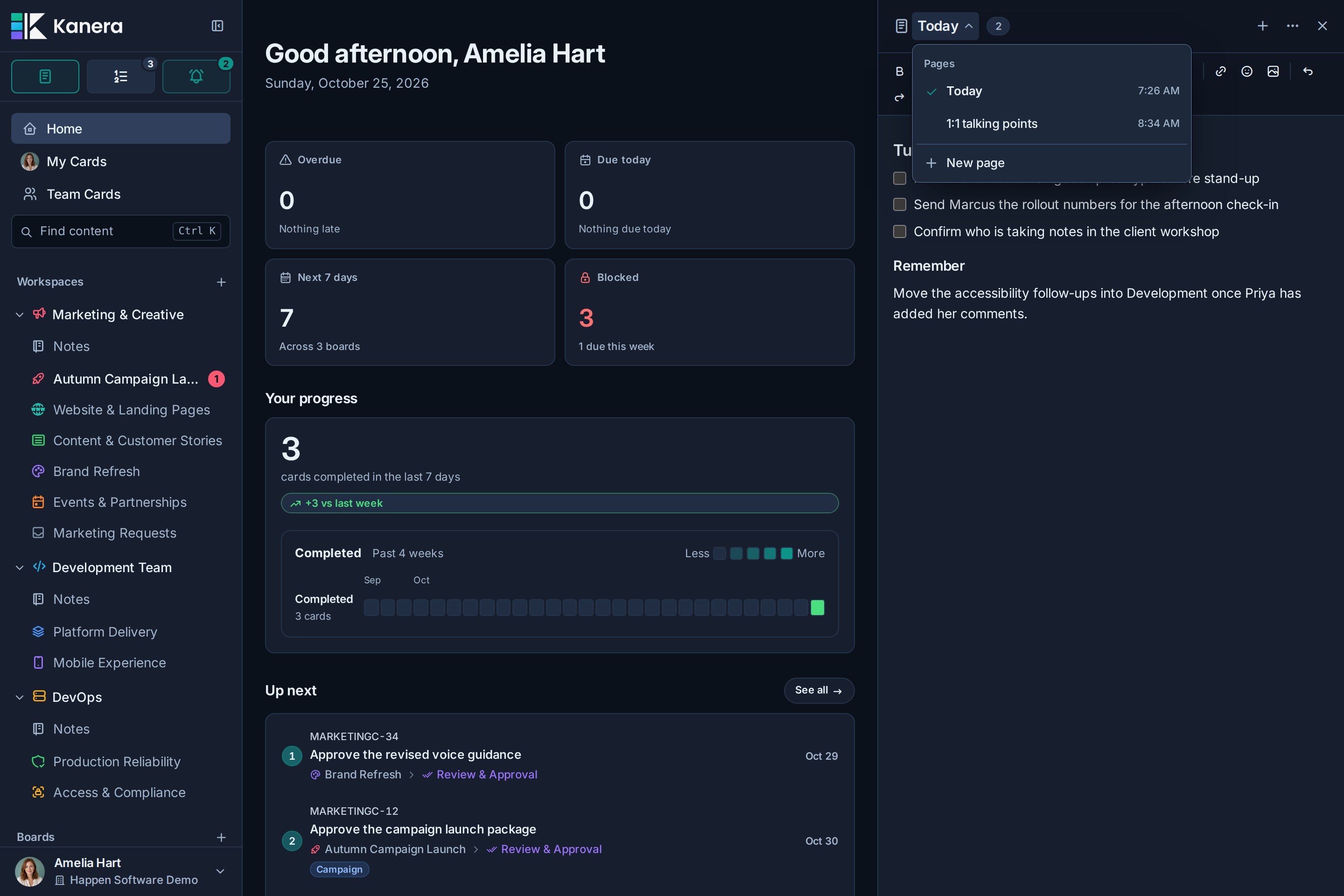
Skrapelodd lagrer endringer stille mens du skriver og holder et nettleserutkast slik at avbrutt arbeid kan gjenopprettes. Overskriften forblir ute av veien under normal lagring og viser Ikke lagret Bare når den siste endringen ikke kunne lagres.
Sletting av siden utsettes til angretoasten lukkes eller utløper. Se Angre nylige handlinger.
Legg til formatert innhold og filer
Redaktøren støtter overskrifter, vekt, lister, sjekklister, lenker, kode, sitater, emoji og bilder. Du kan også:
- Lim inn et skjermbilde.
- Dra en fil inn i redigeringsprogrammet.
- Bruk bildekontrollen til å laste opp en fil.
Skrapeloddvedlegg teller mot organisasjonens lagringskvote, akkurat som kort- og notatvedlegg.
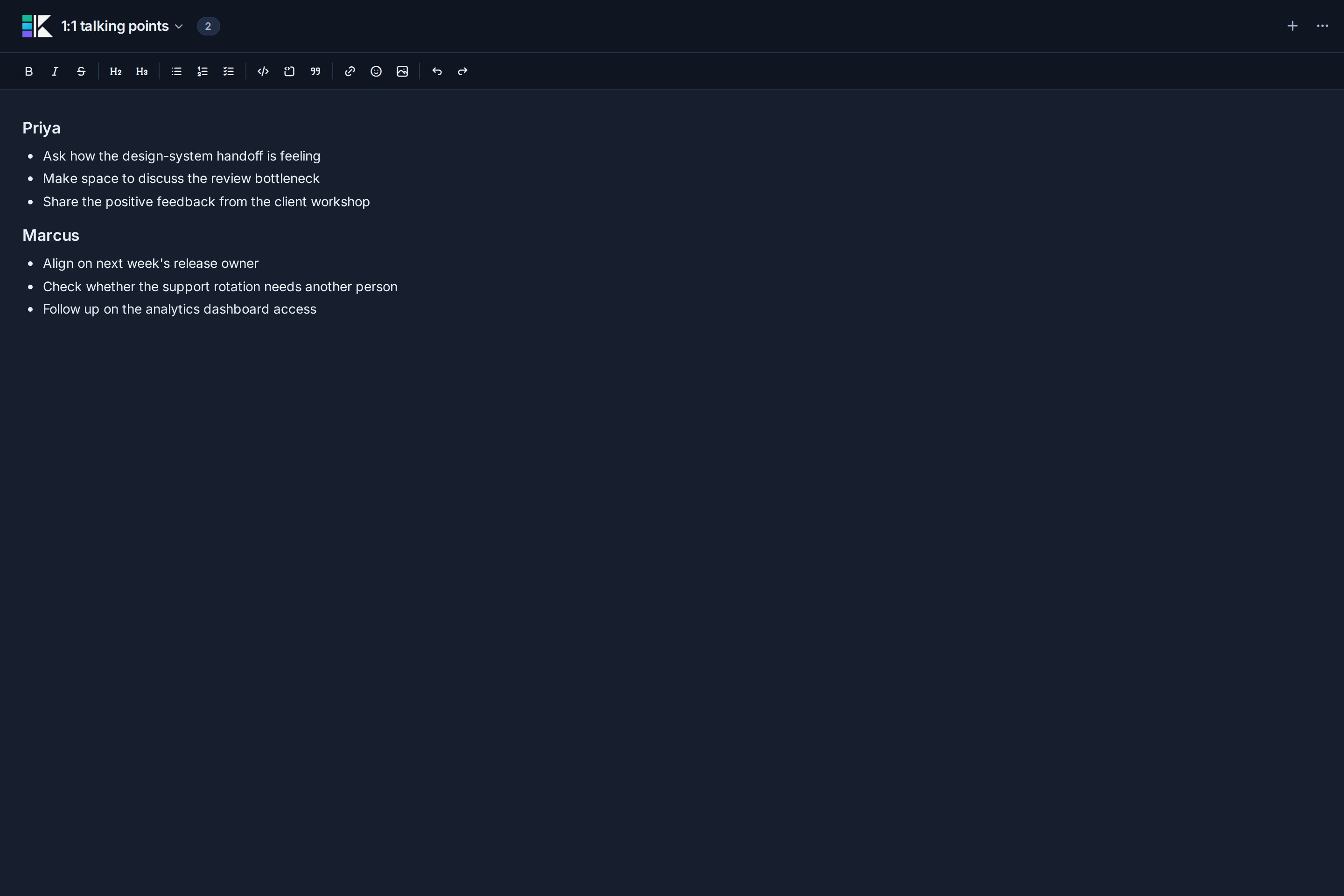
Åpne Scratchpad i sin egen fane
Åpne ⋯ menyen og velg Åpne i en ny fane Når du vil ha et fokusert skrivevindu, forblir de samme sidene og det automatisk lagrede innholdet tilgjengelige. Åpne ⋯ menyen og velg Dock tilbake i appen for å returnere den til hovedappen.
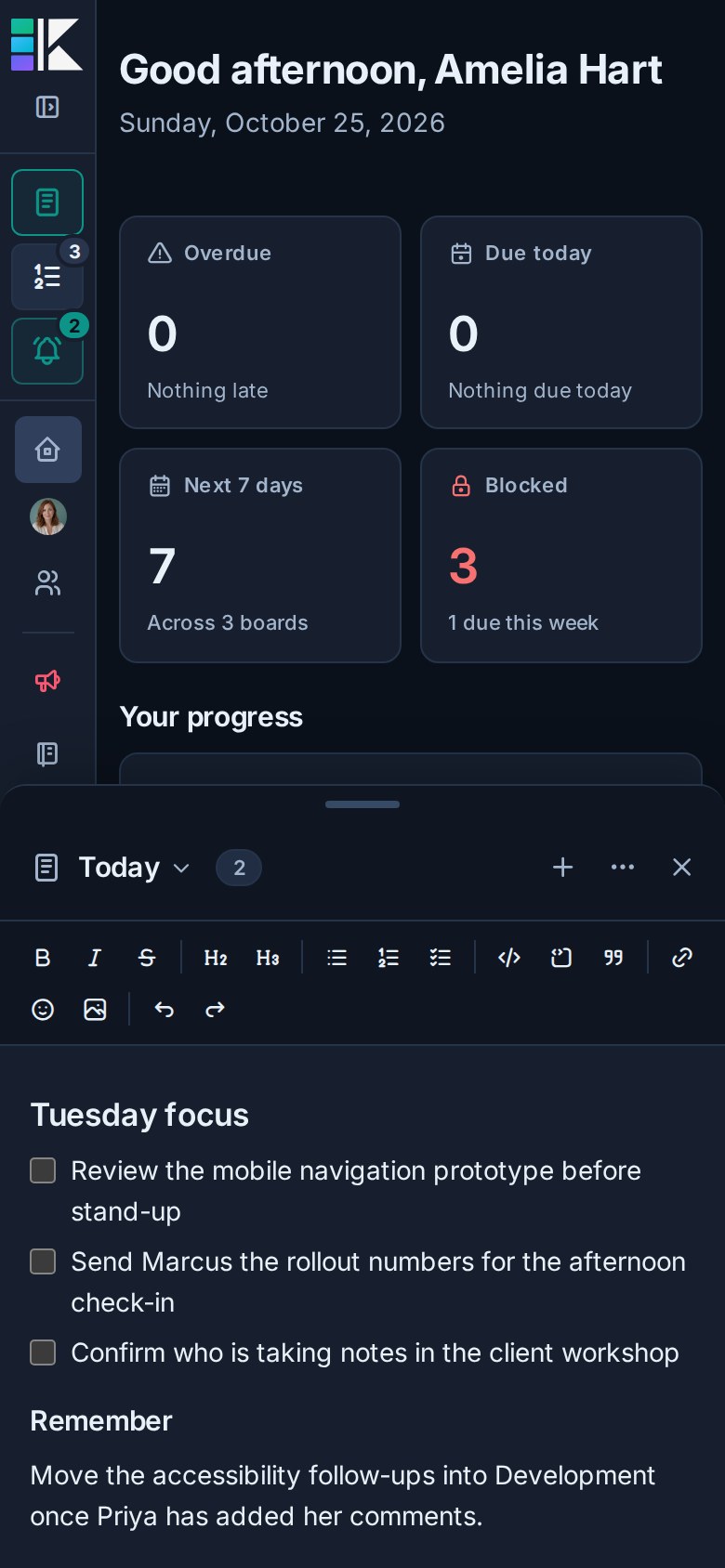
Bruke Scratchpad på en smal skjerm
På smale bredder blir Scratchpad et bunnark i stedet for å redusere appen til en liten kolonne. Dra det øverste håndtaket for å endre arkhøyden. Appen forblir synlig over den.
Scratchpad sammenlignet med Notes
| Behov | Kladd | Notater |
|---|---|---|
| Synlighet | Privat til deg, inkludert fra organisasjonsadministratorer | Personlig i Mine notatereller deles i LAG |
| Sted | Tilgjengelig i hele organisasjonen | Tilhører et arbeidsområde eller en tavle |
| Organisasjon | Opptil 50 navngitte sider i en sideveksler | Nøstet sidetre |
| Best til | Arbeid pågår, møte prep, påminnelser og midlertidig materiale | Holdbar prosjektkontekst, prosesser, beslutninger og teamdokumentasjon |
| Discovery | Sidenavnfinner inne i Scratchpad | Kanera søk, notat linker og kort backlinks |
| Integrasjoner | Dine egne AI-agenter og personlige API-nøkler kan lese den og fange den opp; arbeidsområde API-nøkler kan ikke | Tilgjengelig via det offentlige API og MCP, underlagt tilgang |
Flytte nyttige resultater til et kort, en kommentar eller Merknad når materialet blir en del av teamets arbeid eller langsiktig referanse.
Fange fra en AI-agent
Scratchpad dobler som din personlige innboks for AI-agenter. Be en tilkoblet agent om å "påminne meg om å fornye spillestedets forsikring" uten å navngi en tavle, og det legger til en åpen oppgave på en side som heter Innboks, oppretter den siden første gang. Din åpne Scratchpad viser den nye oppgaven med en gang.
- Hver fangst er en avkrysningslinje (
- [ ] …) lagt til på slutten av siden. Be agenten om å bruke en annen sidetittel hvis du vil ha en annen liste. - Fangst erstatter aldri det du har skrevet. Hvis du skriver på samme side samtidig, lagrer din egen redigering som vanlig.
- Agenter kan også liste opp sidene dine, lese en side og krysse av elementer. Når en agent erstatter en side den leste tidligere, nekter Kanera endringen hvis du har redigert siden siden, slik at agenten ikke overskriver teksten din.
- Agenter kan ikke slette sider eller laste opp innebygde bilder.
Agenter når Scratchpad gjennom Kanera MCP (scratchpad.capture, scratchpad.list, scratchpad.get, scratchpad.update), den CLI (kanera capture "…", kanera scratchpad), eller offentlig API. Bruk en nettleserpålogging eller en personlig API-nøkkel. En skrivebeskyttet nøkkel kan lese, men ikke fange.
Personverngrenser
Skrapeblokksider er ikke inkludert i organisasjonsaktivitet eller globalt søk. Bare legitimasjon som fungerer som du kan nå dem gjennom det offentlige API-et eller MCP: en nettleserpålogging for en AI-agent eller en personlig API-nøkkel. Arbeidsområde-API-nøkler blir avvist, selv om de ble opprettet av en person, fordi alle som har en delt nøkkel, ellers ville se personens sider. Andre økter logget på som du kan motta lagrede oppdateringer, men et annet medlem eller organisasjons administrator kan ikke åpne sidene.
Feilsøking
| Problem | Hva du skal sjekke |
|---|---|
| Skrapelodd er tomt | Bekreft at du er i organisasjonen der du opprettet sidene. |
| En endring sier Ikke lagret | Kontroller tilkoblingen, hold siden åpen, og prøv en annen redigering etter at du har koblet til igjen. |
| Et limt bilde mislykkes | Kontroller filtypen, filstørrelsesgrensen og tillatt organisasjonslagring. |
| Du kan ikke legge til en annen side | Slett en ubrukt side. En Scratchpad rommer opptil 50 sider. |