組織
組織是一個獨立的 Kanera 空間,擁有自己的人員、角色、工作區、獨立看板、設定、計劃、計費和儲存。一個使用者帳戶可以屬於多個組織,因此您不需要為每個團隊、公司、客戶、社群或個人空間單獨登入。
在Kanera shell中,每次只能有一個組織處於活動狀態,切換會改變側邊欄中顯示的工作和管理設定。 Global Work仍然可以將您帳戶可以訪問的每個組織和訪客看板片集中在一起。
組織轉換
開啟側邊欄底部的使用者選單。 該 組織 該選項標記了活動組織,未讀數顯示了正在等待通知的位置。
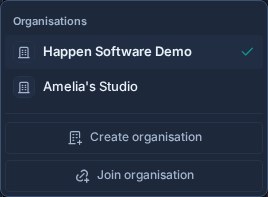
選擇另一個組織進行切換。 Kanera 會重新載入包含該組織的工作、許可權、計劃、設定和側邊欄首選項的 shell。
您的角色在不同組織之間可能有所不同,例如,您可能擁有個人組織,在一個團隊中擔任管理員,在另一個團隊中擔任成員。
建立另一個組織
- 開啟使用者選單。
- 選擇 建立組織.
- 輸入組織名稱。
- 選擇 建立組織.
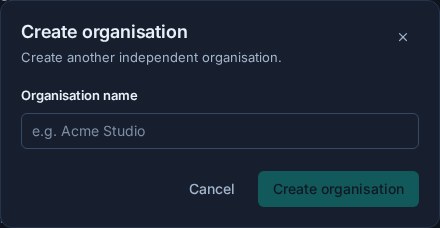
Kanera 會建立一個獨立的組織,讓你成為其所有者,並切換到該組織,然後開啟入職流程。 選擇一個獨立的看板或工作區來建立其第一個作品,或者選擇 暫時跳過 繼續到一個空的家,並在以後決定。
在 Kanera Cloud 中,每個組織都有自己的計劃和計費方式。 在自託管安裝中,組織仍然是一個獨立的訪問和管理邊界,即使運營商控制部署。
加入一個組織
組織管理員建立邀請 設定 -> 組織 -> 使用者。該邀請設定您的組織角色,並可以授予對選定工作區的訪問許可權。它可以指定一個到期日期並在接受之前撤銷。
如果您收到邀請連結:
- 開啟連結並使用您現有的 Kanera 帳戶登入,或者如果您沒有帳戶,則建立一個帳戶。
- 檢視組織名稱和角色。
- 選擇 加入.
您也可以從 Kanera 內部加入:
- 開啟使用者選單。
- 選擇 加入組織.
- 貼上完整的邀請連結或其邀請令牌。
- 選擇 繼續,檢視邀請並接受。
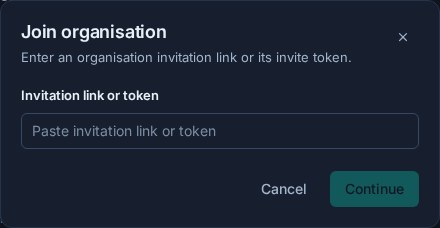
接受邀請將保留您現有的身份和其他組織成員資格。 Kanera 切換到您剛剛加入的組織。邀請必須處於活動狀態,使用計劃需要的可用席位,並在存在電子郵件限制時與受邀電子郵件地址匹配。
邀請某人成為會員
單位所有者和管理員可以從 設定 -> 組織 -> 使用者:
- 選擇組織角色: 成員 或 管理員.
- 選擇至少一個工作區,並選擇每個工作區中的人員角色。
- 選擇邀請何時到期。
- 建立並複製邀請連結。
即使該帳戶已經屬於另一個組織,收件人也可以使用現有的 Kanera 帳戶接受。 會員資格與訪客訪問不同:會員加入組織並可獲得工作區會員資格,而訪客仍然是外部人員,只能訪問明確授予的看板。
重新命名您的組織或更改其徽標
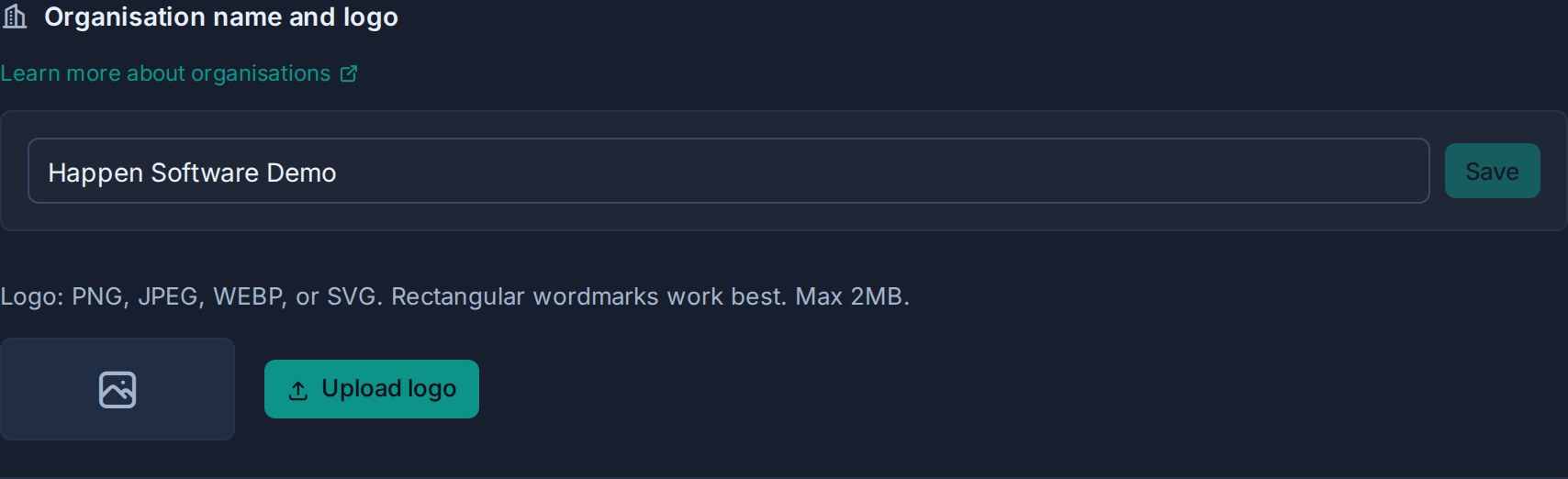
組織所有者和管理員可以在組織名稱和徽標中更改 組織名稱和標誌 上一篇: 上一篇: 設定 -> 組織 -> 常規。編輯名稱並選擇 儲存,或上傳最大 2MB 的 PNG、JPEG、WEBP 或 SVG 徽標。矩形文字標記效果最好。這兩項更改僅適用於活躍組織。
瞭解邊界
| 設定或資源 | 範圍 |
|---|---|
| 組織作用 | 為每個組織成員單獨。 |
| 工作區和獨立看板 | 由一個組織擁有。 |
| 計劃、計費、席位和儲存空間 | 所有者和管理員可以檢視和清理,並且可以在 Kanera Cloud 上進行管理 儲存 任何部署。 |
| 單位設定和使用者 | 僅適用於活躍組織。 |
| AI代理接入 | 設定為每個組織在 Kanera 雲。 AI代理政策 擁有一個看板的組織的政策適用於所有在看板上的代理,包括客人。 |
| 側邊欄佈局首選項 | 分別記住每個組織。 |
| 配置檔案、密碼和身份驗證器 | 屬於您的使用者身份並跨會員資格關注您。 |
| 全域性工作 | 可以展示跨組織和訪客委員會允許的作品。 |
從一個組織中移除某人會移除其對該組織工作的訪問許可權,但不會刪除其身份或移除其在其他組織中的會員資格。