Configuration
La configuration des notifications contrôle quelles mises à jour Kanera vous parviennent et quel canal elles utilisent.
Il y a deux endroits utiles à connaître :
- Paramètres du profil -> Notifications: préférences de notification personnelles.
- Paramètres -> Organisation -> Intégrations: paramètres push et SMTP au niveau de l’organisation.
Comment les couches s'emboîtent
Kanera décide de la livraison en trois niveaux :
- Chaîne — le courrier électronique, push, ntfy, Gotify ou votre webhook personnel est-il autorisé pour votre compte ?
- Tapez — ce canal peut-il délivrer ce type de notification ?
- Règle d'espace de travail — une exception pour cet espace de travail ou ce tableau autonome le restreint-elle davantage ?
Tout est opt-in vers le bas : une couche ultérieure peut restreindre la livraison, jamais l'élargir. Votre tiroir de notifications dans l'application se trouve en dehors de tout cela et affiche toujours le flux complet.
Les règles de courrier électronique, de poussée du navigateur, de tiroir et d'espace de travail sont disponibles sur chaque plan. Les canaux ntfy, Gotify et webhook personnel nécessitent Pro ou un essai Pro.
Paramètres de notification personnelle
Ouvert Paramètres du profil -> Notifications pour choisir comment Kanera vous envoie les mises à jour de votre carte.
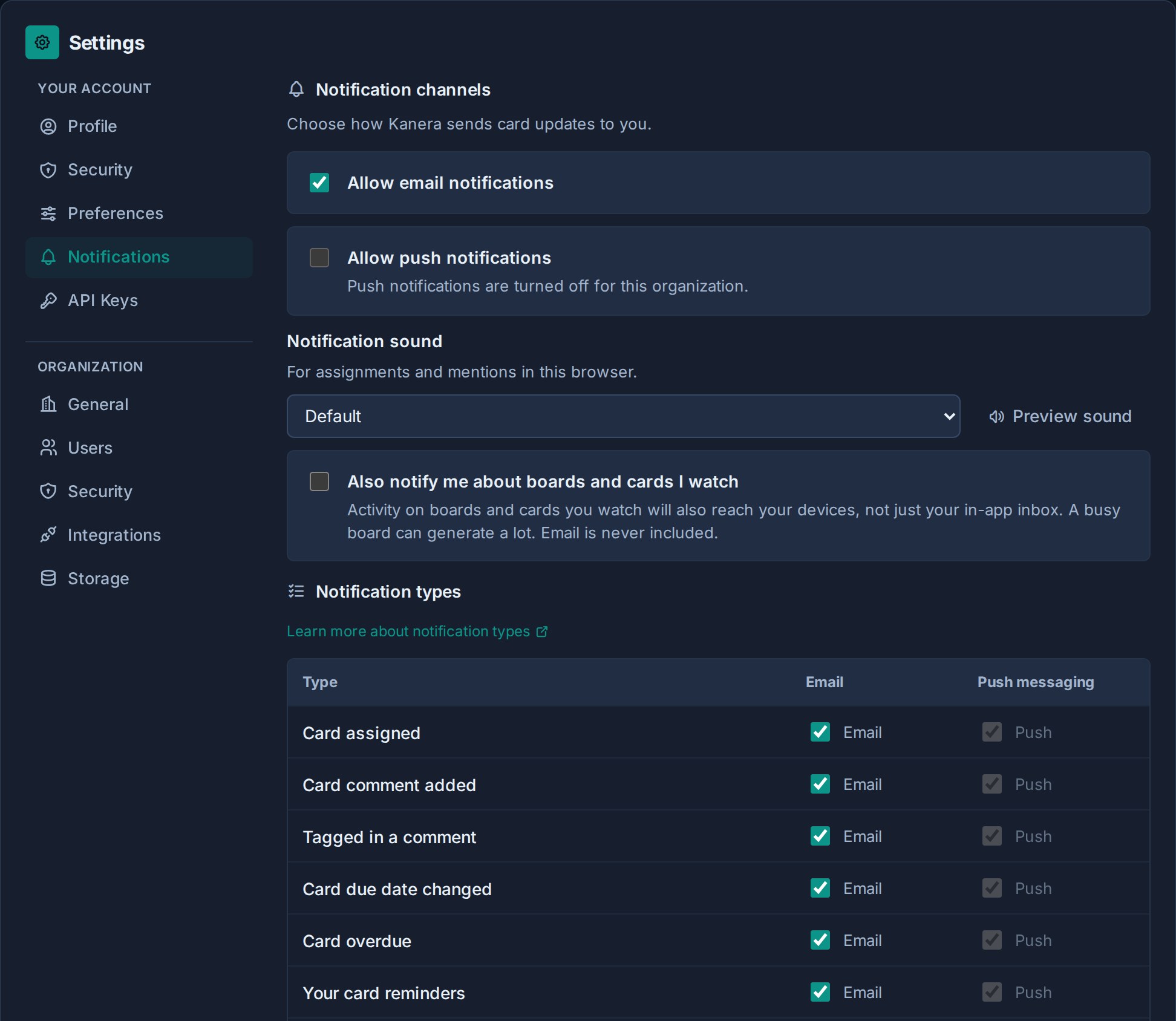
Le haut de la page comprend ces contrôles :
| Paramètre | Ce que ça fait |
|---|---|
| Autoriser les notifications par e-mail | Active ou désactive les notifications par e-mail pour votre compte. |
| Autoriser les notifications push | Active ou désactive les notifications push du navigateur pour votre compte et votre navigateur. |
| Son de notification | Choisissez le son pour les affectations et les mentions, ou Aucun pour le silence. |
Le courrier électronique est activé par défaut et le push ne l'est pas, mais le push est le canal qui mérite d'être activé pour la plupart des gens. Voir Bonne configuration. Il nécessite une prise en charge de l’organisation et du système ainsi que l’autorisation du navigateur.
Les contrôles principaux de courrier électronique et push activent leurs canaux respectifs pour votre compte. Par exemple, éteindre Autoriser les notifications par e-mail arrête la livraison des e-mails même si les types de notifications individuelles sont toujours activés pour les e-mails.
Choisissez un son de notification
Sous Paramètres du profil -> Notifications, choisissez Par défaut, Ondulation, Floraison, Caillou, ou Aucun de Son de notification.
Utiliser Aperçu du son pour écouter votre sélection. Choisissez Aucun pour désactiver les sons des notifications sans masquer les notifications.
Types de notifications
Chaque type de notification est configuré séparément par canal.
| Tapez | Utiliser |
|---|---|
| Carte attribuée | Avertissez lorsque vous êtes affecté à une carte. |
| Commentaire de carte ajouté | Avertissez les destinataires lorsque quelqu'un commente sur leur carte. |
| Tagué dans un commentaire | Avertissez lorsque quelqu'un vous mentionne dans un commentaire. |
| Carte bloquée, bloquante ou prête à démarrer | Avertissez lorsqu'une dépendance est ajoutée, qu'un bloqueur rouvre ou est restauré, ou que le dernier bloqueur actif est effacé. S'applique aux assignés et aux observateurs comme décrit dans Relations avec les cartes et blocage. |
| Date d'échéance de la carte modifiée | Avertissez les destinataires lorsqu’une date d’échéance de carte change. |
| Carte en retard | Avertissez lorsque les cartes attribuées ou les éléments de la liste de contrôle attribués sont en retard. |
| Vos rappels de carte | Avertir lorsqu'un rappel que vous avez défini sur une carte vient à échéance. Désactivez une chaîne ici et le rappel atterrit toujours dans le tiroir de notification. |
Le Types de notifications la grille couvre le courrier électronique et le push. Chaque destination supplémentaire possède son propre ensemble de bascules de type sur sa propre carte, donc ntfy peut être beaucoup plus silencieux que le courrier électronique sans que l'un ou l'autre n'affecte l'autre.
Une bascule principale gagne toujours. Si les notifications par e-mail sont désactivées, les bascules de type d'e-mail individuelles ne sont pas envoyées. Si les notifications push sont désactivées, les bascules de type push individuelles ne sont pas envoyées.
Utilisez les boutons par type pour décider à quoi sert chaque canal. Une configuration courante laisse chaque type activé pour le push, car une alerte rejetable coûte peu et réduit les e-mails aux devoirs, mentions et travaux en retard afin que la boîte de réception ne reçoive que ce qui compte. Tout ce qui est désactivé sur chaque chaîne apparaît toujours dans le tiroir de notification.
Destinations de notification supplémentaires
Développer Destinations de notifications supplémentaires pour envoyer vos notifications ailleurs que par courrier électronique et par navigateur :
| Destination | Ce que vous fournissez |
|---|---|
| ntfy | URL du serveur, sujet et jeton de support facultatif. |
| Gotifier | URL du serveur et un jeton d'application. |
| Webhook personnel | Une URL de point de terminaison HTTPS. Kanera génère un secret de signature affiché une fois. |
Chaque destination possède sa propre bascule d'activation, ses propres bascules de type de notification et un Tester bouton. Une destination ne peut pas être activée tant que ses champs de connexion ne sont pas remplis.
Ces canaux sont personnels et indépendants des paramètres push de l’organisation et de l’autorisation du navigateur. Les destinations doivent utiliser HTTPS public, sauf si votre installation autorise les récepteurs sur un réseau interne.
Ils ont besoin de Pro ou d’un essai Pro. Sur hébergé Free, la section affiche un message de plan au lieu des cartes de configuration, et les e-mails, les notifications du navigateur et le tiroir de notifications continuent normalement.
Pour connaître les étapes de configuration complètes, les détails de la charge utile et la vérification de la signature, voir Canaux de livraison personnelle.
Règles de l'espace de travail
Sous Règles de l'espace de travail, ajoutez des exceptions pour un seul espace de travail ou un tableau autonome.
Une règle peut empêcher cette zone de vous atteindre entièrement en dehors de l'application ou limiter les types de notifications que chaque canal peut y envoyer. Les règles n'étendent jamais la diffusion au-delà des valeurs par défaut de votre compte et ne modifient jamais le tiroir de l'application.
Utilisez-les pour suspendre un espace de travail de référence, conserver les mentions uniquement dans un espace occupé ou laisser un seul projet client atteindre votre téléphone. Voir Règles de l'espace de travail.
Notifications poussées
Les notifications push dépendent de trois choses :
- Kanera doit être configuré pour le push au niveau du système.
- L'organisation doit autoriser les notifications push.
- Votre navigateur doit accorder l'autorisation de notification.
Si le push n'est pas disponible, Kanera indique pourquoi dans la page des paramètres de notification. Les raisons courantes incluent la désactivation du push pour l'organisation, le push non configuré pour le déploiement, les limitations de prise en charge du navigateur ou le refus de l'autorisation du navigateur.
Les paramètres push sont spécifiques au navigateur. L'activation du push dans un navigateur ne l'active pas nécessairement dans tous les navigateurs ou appareils que vous utilisez.
Si vous utilisez Kanera comme PWA installé, l'autorisation push appartient toujours au profil du navigateur ou du système d'exploitation qui l'a installé. Vérifiez le même navigateur/appareil si le push apparaît activé dans Kanera mais que les alertes n'arrivent pas.
Paramètre push de l'organisation
Les administrateurs de l'organisation peuvent contrôler si le push est activé pour l'organisation depuis Paramètres -> Organisation -> Intégrations.
Si le push d'organisation est désactivé, les utilisateurs individuels ne peuvent pas activer les notifications push jusqu'à ce qu'un administrateur réactive le push d'organisation.
Bonne configuration
Allumez la fonction Push. C'est le meilleur canal au quotidien pour la plupart des gens : l'alerte arrive alors que le travail est encore en cours, elle est facile à ignorer et elle ne laisse rien derrière elle. Le courrier électronique est celui que les gens ont tendance à détester, car un tableau occupé devient une pile de messages rivalisant avec le reste de leur boîte de réception.
Le démarrage par poussée est désactivé, son activation prend donc deux étapes. Un administrateur d'organisation autorise le push pour l'organisation depuis Paramètres -> Organisation -> Intégrations, puis chaque personne s'allume Autoriser les notifications push et accorde l'autorisation du navigateur. Chaque type de notification est déjà activé pour le push, de sorte que les alertes commencent à arriver dès que l'autorisation est accordée.
Avec le push transportant les alertes immédiates, considérez le courrier électronique comme un canal de secours plutôt que comme un canal principal. Les devoirs, les mentions et les cartes en retard valent la peine d'être interrompus par quelqu'un. Il est généralement possible de rattraper les modifications apportées aux commentaires et aux dates d'échéance dans le tiroir de notification, donc désactiver ces deux éléments pour le courrier électronique est une bonne première étape.
Certaines personnes ne peuvent pas utiliser le push du navigateur ou préfèrent ne pas accorder cette autorisation. ntfy ou Gotify leur envoie des alertes téléphoniques sans cela, et un webhook personnel convient à une notification qui devrait déclencher quelque chose plutôt que d'être lue.
Utilisez ensuite les règles de l'espace de travail pour les exceptions plutôt que de réduire vos valeurs par défaut. Conserver des valeurs par défaut élevées et suspendre deux espaces de travail bruyants reste plus facile à raisonner que de désactiver des types individuels à l'échelle du compte.