Règles de l'espace de travail
Les règles d'espace de travail vous permettent de définir des exceptions de notification pour un espace de travail ou un tableau autonome sans modifier les paramètres par défaut de votre compte.
La plupart des gens souhaitent un ensemble de préférences de notification. En pratique, tous les conseils d’administration ne méritent pas la même attention. Un projet client que vous livrez activement devrait atteindre votre téléphone. Un tableau interne partagé auquel vous avez été ajouté pour plus de visibilité ne devrait pas le faire. Les règles de l'espace de travail résolvent ce problème sans vous obliger à choisir entre « notifié de tout » et « notifié de rien ».
À quoi sert une règle
Une règle est une exception par espace de travail superposée aux valeurs par défaut de votre compte.
Deux choses peuvent être ajustées :
| Contrôle | Effet |
|---|---|
| Pause | Empêche cet espace de travail ou ce tableau autonome de vous atteindre n'importe où en dehors de l'application. |
| La grille des types et des canaux | Choisissez les types de notifications que chaque canal peut délivrer pour cet espace de travail. |
Les règles ne peuvent restreindre livraison. Ils ne peuvent jamais activer une chaîne ou un type désactivé dans les paramètres par défaut de votre compte. Si une chaîne est désactivée pour votre compte, sa colonne dans la grille affiche — et la règle ne peut pas l'activer.
Les règles n’affectent jamais non plus votre tiroir de notifications dans l’application. Le tiroir affiche toujours le flux complet, donc la mise en pause d'un espace de travail masque le bruit de votre boîte de réception et de votre téléphone tout en gardant l'historique disponible lorsque vous le recherchez.
Les règles sont personnelles et disponibles sur chaque forfait, y compris gratuit hébergé. Ils n'ont besoin d'aucune autorisation d'administrateur : chaque personne gère ses propres règles pour les espaces de travail auxquels elle peut accéder.
Les canaux qu'une règle peut restreindre sont ceux dont dispose votre compte. Sur l'hébergement gratuit, il s'agit du courrier électronique et du navigateur, car les canaux ntfy, Gotify et webhook personnels ont besoin de Pro ; leurs colonnes montrent — jusqu'à ce que l'organisation soit sur un plan qui les inclut.
Bons usages
- Suspendez un espace de travail de référence. Vous êtes membre pour la visibilité, pas pour la livraison. Mettez-le en pause et lisez-le dans le tiroir lorsque vous le souhaitez.
- Mentionné uniquement dans un espace de travail occupé. Partir Tagué dans un commentaire activé pour chaque chaîne et désactivez les commentaires, les modifications de date d'échéance et les affectations.
- Alertes téléphoniques pour un seul client. Gardez ntfy ou push activés pour l'espace de travail que vous fournissez activement, et désactivés partout ailleurs.
- Par courrier électronique uniquement pour le travail interne. Gardez la messagerie électronique activée pour un espace de travail interne et désactivez les canaux push et personnels afin qu'elle ne soit jamais interrompue.
- Calmez une carte autonome. Un tableau autonome a sa propre règle, de sorte qu'un seul tableau bruyant peut être mis en pause sans rien toucher d'autre.
Définir une règle
- Ouvert Paramètres du profil -> Notifications.
- Faites défiler jusqu'à Règles de l'espace de travail.
- Cliquez Ajouter une règle d'espace de travail et choisissez l'espace de travail ou le tableau autonome.
- Utiliser Pause pour arrêter complètement la livraison, ou laissez-la active et modifiez la grille ci-dessous.
- Dans la grille, cochez un en-tête de colonne pour activer ou désactiver un canal entier pour cet espace de travail, ou une seule cellule pour autoriser un type de notification sur un canal.
- Cliquez Enregistrer la règle.
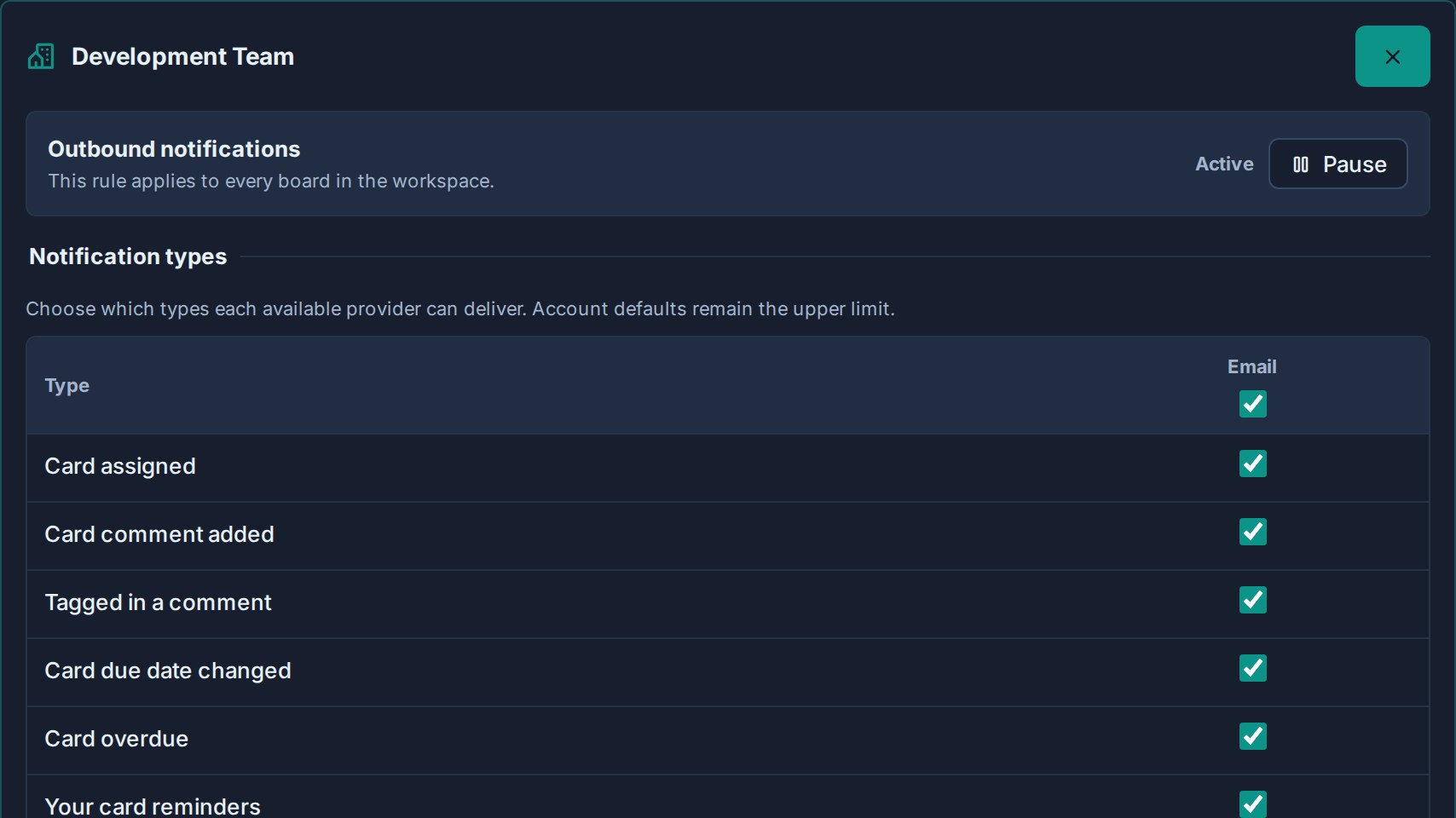
Les règles sont regroupées pour que la page reste lisible :
| Groupe | Contenu |
|---|---|
| Règles personnalisées | Espaces de travail dans lesquels vous avez enregistré une exception. |
| Cartes autonomes | Tableaux autonomes sur lesquels vous avez enregistré une exception. |
| Utiliser les paramètres par défaut du compte | Tout ce qui suivait encore les paramètres de votre compte s'est effondré. Cliquez Personnaliser pour ajouter une règle. |
Chaque règle enregistrée affiche un bref résumé tel que En pause ou les canaux qu'il autorise encore, afin que vous puissiez voir la forme de votre configuration sans ouvrir chaque règle.
Quels espaces de travail apparaissent
La liste couvre partout où vous pouvez réellement recevoir des notifications de carte, notamment :
- Espaces de travail dont vous êtes membre.
- Espaces de travail auxquels vous pouvez accéder en tant qu'administrateur d'organisation.
- Tableaux autonomes auxquels vous appartenez.
- Tableaux partagés avec vous en tant qu'invité d'une autre organisation.
Les cartes autonomes sont répertoriées séparément des espaces de travail, car une carte autonome possède sa propre configuration, donc une règle s'applique à cette carte seule.
Supprimer une règle
Ouvrez la règle et cliquez sur Utiliser les paramètres par défaut du compte.
L'exception est supprimée et cet espace de travail suit à nouveau immédiatement les paramètres de votre compte. Il retourne dans le Utiliser les paramètres par défaut du compte groupe.
Comment les règles se combinent avec les valeurs par défaut du compte
La livraison n'a lieu que lorsque chaque couche le permet :
- Le canal est activé au niveau du compte : e-mail, push, ntfy, Gotify ou webhook personnel.
- Le type de notification est activé pour ce canal au niveau du compte.
- La règle de l'espace de travail n'est pas suspendue.
- La règle de l'espace de travail autorise ce type sur ce canal.
C'est pourquoi la grille montre — où les valeurs par défaut de votre compte bloquent déjà quelque chose : une règle ne peut pas les remplacer. Pour élargir la diffusion, modifiez d'abord les paramètres par défaut de votre compte, puis limitez les espaces de travail spécifiques avec des règles.
L'e-mail de résumé quotidien suit également la règle de l'espace de travail. La mise en pause d'un espace de travail maintient ses cartes hors de votre résumé.
Dépannage
| Problème | Vérifier |
|---|---|
| Le Règles de l'espace de travail la section n’est pas affichée. | Il apparaît une fois que vous pouvez recevoir des notifications d'au moins un espace de travail ou un tableau autonome et qu'au moins un canal en dehors de l'application est à votre disposition. |
Une cellule dans la grille montre — et ne peut pas être modifié. | Cette chaîne ou ce type est désactivé dans les paramètres par défaut de votre compte. Activez-le là en premier. |
| Un espace de travail est absent de la liste. | Vous ne pourrez plus avoir accès à aucun tableau. L’accès au tableau détermine la liste. |
| Les notifications arrivent toujours d’un espace de travail en pause. | Confirmez que vous avez enregistré la règle et vérifiez si la notification provient d'un autre espace de travail ou d'un tableau autonome portant un nom similaire. |
| Le tiroir affiche toujours l'activité d'un espace de travail en pause. | C'est prévu. Les règles contrôlent uniquement ce qui quitte l'application ; le flux intégré à l'application reste complet. |