Persönliche Lieferkanäle
Persönliche Zustellungskanäle senden Ihre eigenen Kanera-Benachrichtigungen an einen anderen Ort als per E-Mail oder Browser-Push.
E-Mail und Browser-Push funktionieren für die meisten Menschen gut, sind aber nicht die einzigen nützlichen Ziele. Einige Teams betreiben bereits einen selbst gehosteten Benachrichtigungsserver. Manche Leute möchten Benachrichtigungen auf einem Telefon erhalten, ohne dem Browser die Berechtigung für Benachrichtigungen zu erteilen. Manche möchten, dass Kanera-Ereignisse in einem Skript, einem Home-Dashboard oder einem Bereitschaftstool landen.
Kanera unterstützt drei persönliche Ziele:
| Kanal | Was es ist | Gut für |
|---|---|---|
| ntfy | Ein Benachrichtigungsserver, den Sie über ein Telefon oder eine Desktop-App abonnieren ntfy.sh oder Ihre eigene Instanz. | Telefonbenachrichtigungen ohne Browser-Push, gemeinsame Teamthemen, Homelab-Setups. |
| Gotify | Ein selbst gehosteter Benachrichtigungsserver mit eigener Android-App und Web-Benutzeroberfläche. | Vollständig selbst gehostete Alarmierung ohne Push-Service von Drittanbietern im Weg. |
| Persönlicher Webhook | Ein HTTPS-Endpunkt, der Ihnen gehört und signiertes JSON empfängt. | Skripte, Dashboards, Rufbereitschaftsweiterleitung, benutzerdefinierte Automatisierung, Chatbrücken, die Sie bereits ausführen. |
Diese Kanäle sind persönlich. Sie gehören zu Ihrem Konto, nicht zu einem Arbeitsbereich, und niemand sonst kann sie sehen oder ändern. Sie sind nicht von der Push-Einstellung der Organisation oder der Browser-Benachrichtigungsberechtigung abhängig.
Sie brauchen Pro oder die 30-Tage Pro-Testversion. Sie sind bei gehosteten Free-Versionen nicht verfügbar, wo E-Mail, Browser-Push und der In-App-Drawer weiterhin wie gewohnt funktionieren. Siehe Plananforderungen unten.
Wenn Sie möchten, dass ein ganzes Team die Kartenaktivität in einem geteilten Kanal sehen kann, verwenden Sie Chat-Ziele stattdessen. Persönliche Kanäle sind ein privater Feed; Chat-Ziele sind ein Team-Feed und werden von einem Workspace-Administrator eingerichtet.
Wann jeder Kanal verwendet werden soll
Benutzen ntfy wenn Sie Telefon- oder Desktop-Benachrichtigungen wünschen und lieber keinen Browser-Push verwenden möchten. Installieren Sie die ntfy-App, abonnieren Sie ein Thema und Kanera veröffentlicht darin. Dies ist auch die einfachste Option, wenn Sie bereits andere Benachrichtigungen auf ntfy veröffentlichen und Kanera daneben haben möchten.
Benutzen Gotify wenn es darum geht, dass nichts Ihre Infrastruktur verlässt. Gotify läuft auf Ihrem eigenen Server, die Android-App kommuniziert direkt mit ihm und Kanera benötigt lediglich die Server-URL und ein Anwendungs-Token.
Verwenden Sie a persönlicher Webhook wenn Sie etwas mit der Benachrichtigung tun möchten, anstatt sie zu lesen. Häufige Verwendungen:
- Leiten Sie Erwähnungen und überfällige Karten an ein Bereitschafts- oder Paging-Tool weiter.
- Veröffentlichen Sie Ihre Aufgaben in einem persönlichen Chat-Kanal oder einem Bot, den Sie bereits betreiben.
- Hängen Sie Benachrichtigungen an ein Protokoll, ein Dashboard oder eine persönliche Datenbank an.
- Bridge Kanera in einen Benachrichtigungsanbieter, den Kanera nicht direkt unterstützt.
Plananforderungen
Persönliche Lieferkanäle erfordern Pro oder eine Pro-Testversion. E-Mail, Browser-Push, die In-App-Benachrichtigungsleiste, die tägliche Zusammenfassung, Ansehen und Arbeitsbereichsregeln sind in jedem Tarif verfügbar und davon nicht betroffen.
Auf gehostetem Free, Zusätzliche Benachrichtigungsziele zeigt ntfy, Gotify und persönliche Webhooks sind in Ihrem Plan nicht verfügbar anstelle der Setup-Karten.
Wenn eine Organisation von Pro oder einer Testversion auf Free umsteigt, schaltet Kanera die NTFY-, Gotify- und Webhook-Kanäle jeder Person aus. Es wird nichts gelöscht: Server-URLs, Themen, Token, Signaturgeheimnisse und Typeinstellungen bleiben alle gespeichert, und alles, was noch auf den Versand wartet, wird verworfen, anstatt zu spät anzukommen. Durch ein erneutes Upgrade werden genau die Kanäle wieder aktiviert, die jede Person aktiviert hat, sodass niemand etwas erneut verbinden muss.
Wo man sie aufstellt
Offen Profileinstellungen -> Benachrichtigungen und erweitern Zusätzliche Benachrichtigungsziele.
Jeder Kanal verfügt über eine eigene Karte mit Anschlussfeldern Aktiviert umschalten, Benachrichtigungstyp umschalten und Speichern, Testen, und Entfernen Aktionen.
Ein Kanal kann erst aktiviert werden, wenn Sie alle erforderlichen Angaben gemacht haben. Was Sie hier zulassen, ist das Maximum, das Ihnen ein Kanal jemals senden wird: Arbeitsbereichsregeln Sie können einen Kanal für einen Arbeitsbereich stummschalten, ihn jedoch nie dazu bringen, mehr zu senden, als diese Einstellungen zulassen.
Ihre In-App-Benachrichtigungsleiste ist von diesen Einstellungen niemals betroffen. Es wird immer der komplette Feed angezeigt.
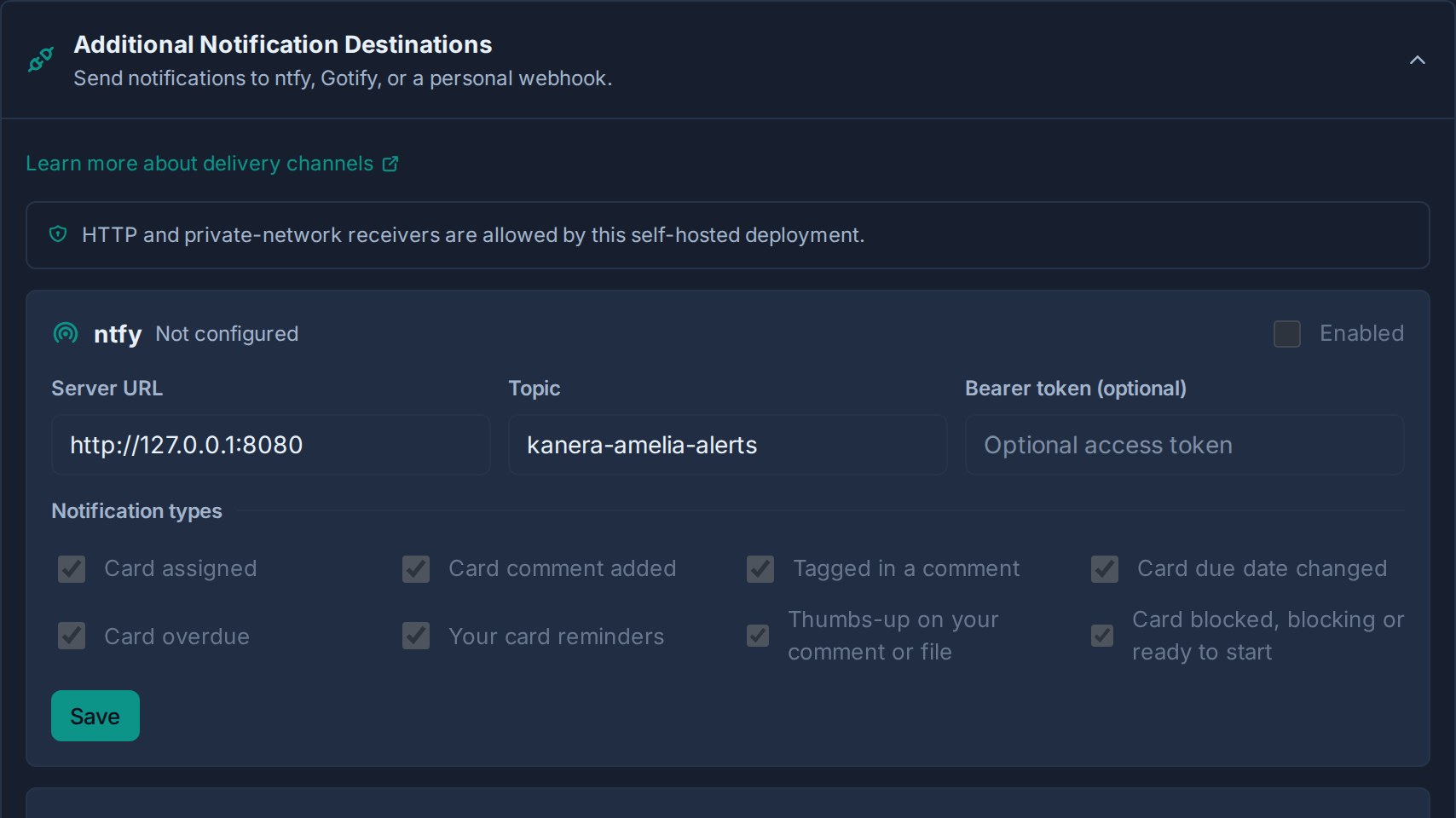
Richten Sie ntfy ein
- Wählen Sie den Server. Benutzen
https://ntfy.shfür den öffentlichen Dienst, oder Ihre eigene Instanz wie z.Bhttps://ntfy.example.com. - Wählen Sie einen Themennamen. Behandeln Sie es wie ein Geheimnis des öffentlichen Dienstes, da jeder, der sich mit einem Thema auskennt, es abonnieren kann. So etwas wie
kanera-a7f3c2-ameliaist besser alskanera. - Geben Sie in Kanera das ein Server-URL und Thema. Lassen Sie die Abfragezeichenfolge aus der Server-URL weg; Kanera fügt das Thema selbst hinzu.
- Wenn das Thema eine Authentifizierung erfordert, fügen Sie ein Zugriffstoken ein Inhabertoken. Auf offenen Servern ist es optional und auf geschützten Servern erforderlich.
- Klicken Sie Speichern, dann einschalten Aktiviert.
- Wählen Sie aus, welche Benachrichtigungstypen dieser Kanal liefern soll.
- Klicken Sie Testen und bestätigen Sie, dass die Nachricht eintrifft.
- Abonnieren Sie dasselbe Thema in der ntfy-App oder der Web-Benutzeroberfläche, falls Sie dies noch nicht getan haben.
Jede Benachrichtigung kommt als einfache Nachricht mit einem Titel an und durch Antippen wird die Karte in Kanera geöffnet.
Richten Sie Gotify ein
- Öffnen Sie Ihre Gotify-Web-Benutzeroberfläche und erstellen Sie eine Anwendung — zum Beispiel „Kanera“.
- Kopieren Sie das Anwendungstoken, das Gotify generiert. Anwendungstokens beginnen mit
A. Verwenden Sie kein Client-Token. - Geben Sie in Kanera das ein Server-URL, wie z
https://gotify.example.com, und fügen Sie das Token ein App-Token. - Klicken Sie Speichern, dann einschalten Aktiviert.
- Wählen Sie aus, welche Benachrichtigungstypen dieser Kanal liefern soll.
- Klicken Sie Testen und bestätigen Sie, dass die Meldung in Gotify angezeigt wird.
Nachrichten werden in Gotify unter der von Ihnen erstellten Anwendung angezeigt, mit dem Titel der Benachrichtigung, einer lesbaren Zusammenfassung und einem Link, der die Karte öffnet. Sie werden mit normaler Priorität gesendet, sodass Gotifys eigene Einstellungen pro Anwendung entscheiden, wie eindringlich die Warnung ist.
Der App-Token wird verschlüsselt gespeichert und nie wieder angezeigt; Das Feld zeigt Gespeichert – zum Behalten leer lassen. Benutzen Token entfernen um es zu löschen, oder fügen Sie ein neues Token ein und speichern Sie es, um es zu ersetzen.
Richten Sie einen persönlichen Webhook ein
- Bereiten Sie einen HTTPS-Endpunkt vor, der akzeptiert
POSTAnfragen mit einem JSON-Body und gibt schnell einen 2xx-Status zurück. - Geben Sie in Kanera das ein Endpunkt-URL und klicken Speichern.
- Kanera generiert ein Signaturgeheimnis und zeigt es einmal an. Kopieren Sie es jetzt — es wird nicht noch einmal gezeigt.
- Speichern Sie das Geheimnis in Ihrem Empfänger und überprüfen Sie jede Anfrage, bevor Sie ihr vertrauen.
- Einschalten Aktiviert, und wählen Sie dann aus, welche Benachrichtigungstypen dieser Kanal liefern soll.
- Klicken Sie Testen und bestätigen Sie, dass Ihr Endpunkt die Anfrage erhalten und überprüft hat.
Benutzen Geheimnis drehen ein neues Geheimnis herausgeben. Das alte Geheimnis funktioniert sofort nicht mehr. Aktualisieren Sie Ihren Receiver daher im selben Wartungsfenster.
Header anfordern
| Kopfzeile | Bedeutung |
|---|---|
Content-Type | Immer application/json. |
User-Agent | Kanera-Personal-Notifications/1.0. |
X-Kanera-Event-Id | Eindeutige ID für diese Lieferung. Streichhölzer id im Körper. |
X-Kanera-Timestamp | Unix-Zeitstempel in Sekunden. |
X-Kanera-Signature | sha256= plus ein HMAC-SHA256 von ${timestamp}.${rawBody} Verwenden Sie Ihr Signaturgeheimnis. |
Nutzlast
{
  "id": "0199c3ab-6f5e-7d21-9b0c-8b31a7e40f2d",
  "type": "notification",
  "occurredAt": "2026-07-30T09:14:22.481Z",
  "notification": {
    "kind": "comment_mentioned",
    "reason": "mentioned",
    "title": "Mentioned in a comment",
    "body": "Amelia mentioned you in Website Redesign / Prepare kickoff agenda: can you review the copy?",
    "url": "https://kanera.example.com/b/48a52a55-763e-4c64-8a76-51ac56247f5c/c/70c39cef-1aec-44e6-a8f5-f36f765a818d",
    "tag": "card:70c39cef-1aec-44e6-a8f5-f36f765a818d:mentioned"
  }
}
| Feld | Bedeutung |
|---|---|
id | Liefer-ID, auch gesendet als X-Kanera-Event-Id. Verwenden Sie es, um Ihren Empfänger idempotent zu machen. |
type | Immer notification für persönliche Kanallieferungen. |
occurredAt | ISO 8601-Zeitstempel für den Zeitpunkt, zu dem die Benachrichtigung in die Warteschlange gestellt wurde. |
notification.kind | Art der Benachrichtigung, z card_assigned, card_comment_added, comment_mentioned, card_due_date_changed, card_overdue, card_reminder, oder test. |
notification.reason | Warum Sie benachrichtigt wurden: assigned, comment, mentioned, dueDateChanged, overdue, reminder, oder test. |
notification.title | Kurze Überschrift. |
notification.body | Für Menschen lesbare Zusammenfassung, einschließlich Schauspieler, Tafel und Karte. |
notification.url | Deep-Link zur Karte, wenn die Benachrichtigung auf eine zeigt. |
notification.tag | Gruppierungsschlüssel zum Reduzieren wiederholter Benachrichtigungen über dieselbe Karte. |
Überprüfen Sie die Signatur
import crypto from "node:crypto";
import express from "express";

const app = express();

app.post("/kanera/notifications", express.raw({ type: "application/json" }), (req, res) => {
  const timestamp = req.header("X-Kanera-Timestamp") ?? "";
  const signature = req.header("X-Kanera-Signature") ?? "";
  const expected = "sha256=" + crypto
    .createHmac("sha256", process.env.KANERA_NOTIFICATION_SECRET!)
    .update(`${timestamp}.${req.body.toString("utf8")}`)
    .digest("hex");

  const ok = signature.length === expected.length
    && crypto.timingSafeEqual(Buffer.from(signature), Buffer.from(expected));
  if (!ok) return res.status(401).send("invalid signature");

  const event = JSON.parse(req.body.toString("utf8"));
  // Handle event.notification.reason, .title, .body, and .url.
  res.sendStatus(204);
});
Überprüfen Sie immer anhand des rohen Anforderungstexts. Wenn Ihr Framework JSON vor der Überprüfung analysiert, kann die Prüfung fehlschlagen oder unzuverlässig werden. Anfragen ablehnen, deren X-Kanera-Timestamp ist weit von Ihrer eigenen Uhr entfernt und behandelt eine wiederholte X-Kanera-Event-Id als Duplikat.
Welche Benachrichtigungen jeder Kanal senden kann
Persönliche Kanäle verfügen über dieselben fünf Benachrichtigungstypen wie E-Mail und Push:
| Typ | Gesendet wann |
|---|---|
| Karte zugewiesen | Ihnen wird eine Karte zugewiesen. |
| Kartenkommentar hinzugefügt | Jemand kommentiert eine Ihnen zugewiesene Karte. |
| In einem Kommentar markiert | Jemand erwähnt Sie in einem Kommentar. |
| Das Fälligkeitsdatum der Karte wurde geändert | Das Fälligkeitsdatum ändert sich auf einer Ihnen zugewiesenen Karte. |
| Karte überfällig | Eine zugewiesene Karte oder ein zugewiesener Checklistenpunkt ist überfällig. |
| Ihre Kartenerinnerungen | A Erinnerung, die Sie festgelegt haben auf einer Karte wird fällig. |
Jeder Kanal verfügt über einen eigenen Satz an Typumschaltern, sodass ein Kanal viel leiser sein kann als E-Mail. Ein gängiges Setup ist E-Mail für alles, ntfy nur für Erwähnungen und überfällige Arbeiten und ein Webhook für Aufgaben, die ein persönliches Skript füttern.
Passive Beobachteraktivitäten werden in der In-App-Schublade angezeigt und die tägliche Übersicht ist nur per E-Mail verfügbar. Beides wird nicht an persönliche Kanäle übermittelt.
Zulässige Ziele und Sicherheit
Kanera überprüft jedes Ziel, wenn Sie es speichern, und noch einmal, bevor jede Benachrichtigung verschickt wird.
Standardmäßig:
- Ziele müssen verwendet werden öffentliches HTTPS.
- Die URL darf keinen Benutzernamen und kein Passwort enthalten (
https://user:pass@host) oder a#fragment. - Eine NTFY- oder Gotify-Server-URL kann keine Abfragezeichenfolge enthalten. Geben Sie nur die Serveradresse ein.
- Adressen in einem privaten oder internen Netzwerk werden abgelehnt.
- Ein Ziel, das an eine andere Stelle umleitet, wird als Fehler behandelt und Kanera wartet nicht länger als 10 Sekunden auf eine Antwort.
Einige Kanera-Installationen erlauben stattdessen Empfänger in einem internen Netzwerk, was normalerweise ein NTFY- oder Gotify-Server benötigt, der zu Hause oder im Firmen-LAN läuft. Einige Adressen bleiben so oder so gesperrt, darunter auch diejenigen, die Cloud-Anbieter für ihre eigene Infrastruktur reservieren. Auf der Seite mit den Benachrichtigungseinstellungen erfahren Sie, welche der beiden Richtlinien für Sie gilt. Wenn Sie die interne Netzwerkrichtlinie benötigen, fragen Sie denjenigen, der Ihr Kanera verwaltet.
Ihre Token und Signaturgeheimnisse werden verschlüsselt gespeichert und nach dem Speichern nie wieder angezeigt. Wenn eine Zustellung fehlschlägt, zeichnet Kanera auf, dass die Zustellung fehlgeschlagen ist, ohne Ihr Ziel oder Ihre Anmeldeinformationen aufzuzeichnen.
Was Sie von der Lieferung erwarten können
Benachrichtigungen kommen nicht sofort, sondern innerhalb von etwa einer halben Minute an. Kanera sendet sie im Hintergrund, sodass nichts, was Sie in der App tun, darauf wartet, dass Ihr NTFY-Server oder Webhook antwortet.
Wenn Ihr Ziel kurzzeitig nicht erreichbar ist, versucht Kanera es noch einige Male, bevor es die Benachrichtigung aufgibt. Auch tagelang stapelt sich nichts. Wenn Sie einen Kanal ausschalten, seine Details löschen oder die Organisation zu einem Plan ohne persönliche Kanäle wechselt, wird alles, was noch wartet, verworfen, anstatt erst Stunden später aus dem Kontext zu kommen.
Testen sendet sofort und funktioniert bereits, bevor Sie den Kanal aktivieren, sodass Sie eine Verbindung zunächst bestätigen können.
Fehlerbehebung
| Problem | Überprüfen |
|---|---|
| Kanera lehnt die URL beim Speichern ab. | Benutzen https://, entfernen Sie alle Benutzernamen, Passwörter oder #fragment, und entfernen Sie die Abfragezeichenfolge aus einer NTFY- oder Gotify-Server-URL. Eine private oder interne Adresse wird nur akzeptiert, wenn Ihre Installation dies zulässt. |
| Im gesamten Abschnitt steht, dass es in Ihrem Plan nicht verfügbar ist. | Für persönliche Kanäle ist Pro oder eine Pro-Testversion erforderlich. E-Mail, Browser-Push und der In-App-Drawer sind davon nicht betroffen. |
| Jeder Kanal hat sich abgeschaltet. | Überprüfen Sie, ob die Organisation auf „Free“ umgestiegen ist. Ein Downgrade deaktiviert die Bereitstellung von NTFY, Gotify und Webhook und behält die gespeicherten Verbindungen bei. Durch das Upgrade werden sie wieder aktiviert. |
| Die Aktiviert Der Schalter ist ausgegraut. | Der Kanal ist nicht vollständig konfiguriert. ntfy benötigt eine Server-URL und ein Thema, Gotify benötigt eine Server-URL und ein App-Token und ein Webhook benötigt eine URL mit einem generierten Geheimnis. |
| Laut Test ist der Kanal nicht vollständig konfiguriert. | Speichern Sie zuerst die Verbindungsfelder und testen Sie sie dann. |
| Der Test schlägt mit einem HTTP-Status fehl. | Das Ziel hat die Anfrage abgelehnt. Überprüfen Sie für ntfy das Thema und alle erforderlichen Token. Bestätigen Sie für Gotify, dass Sie ein Anwendungs-Token und kein Client-Token verwendet haben. Geben Sie für einen Webhook einen 2xx-Status zurück. |
| Der Test läuft ab oder meldet einen Netzwerkfehler. | Kanera konnte den Gastgeber nicht innerhalb von 10 Sekunden erreichen. Stellen Sie sicher, dass der Host vom Kanera-Server aus erreichbar ist, und denken Sie daran, dass Weiterleitungen nicht befolgt werden. |
| Es kommt nichts an, obwohl der Test funktioniert hat. | Überprüfen Sie, ob der Benachrichtigungstyp auf diesem Kanal umgeschaltet wird, und prüfen Sie dann, ob a Arbeitsbereichsregel pausiert oder schränkt die Bereitstellung für diesen Arbeitsbereich ein. |
| Der Webhook-Empfänger lehnt Signaturen ab. | Überprüfen Sie den Rohkörper, nicht ein neu serialisiertes Objekt, und bestätigen Sie, dass Sie das aktuelle Geheimnis verwenden, wenn Sie es kürzlich gedreht haben. |
| Benachrichtigungen wurden nach dem Rotieren eines Geheimnisses gestoppt. | Aktualisieren Sie den Empfänger. Das vorherige Geheimnis funktioniert sofort nicht mehr. |