Arbeitsbereichsregeln
Mithilfe von Arbeitsbereichsregeln können Sie Benachrichtigungsausnahmen für einen Arbeitsbereich oder ein eigenständiges Board festlegen, ohne die Standardeinstellungen Ihres Kontos zu ändern.
Die meisten Menschen möchten einen Satz Benachrichtigungseinstellungen. In der Praxis verdient nicht jedes Board die gleiche Aufmerksamkeit. Ein Kundenprojekt, das Sie aktiv umsetzen, sollte auf Ihr Telefon gelangen. Ein geteiltes internes Forum, zu dem Sie aus Sichtbarkeitsgründen hinzugefügt wurden, sollte dies nicht tun. Workspace-Regeln lösen dieses Problem, ohne dass Sie zwischen „über alles benachrichtigt“ und „über nichts benachrichtigt“ wählen müssen.
Was eine Regel bewirkt
Eine Regel ist eine Ausnahme pro Arbeitsbereich, die über den Standardeinstellungen Ihres Kontos liegt.
Zwei Dinge können angepasst werden:
| Kontrolle | Wirkung |
|---|---|
| Pause | Verhindert, dass der Arbeitsbereich oder das eigenständige Board Sie irgendwo außerhalb der App erreicht. |
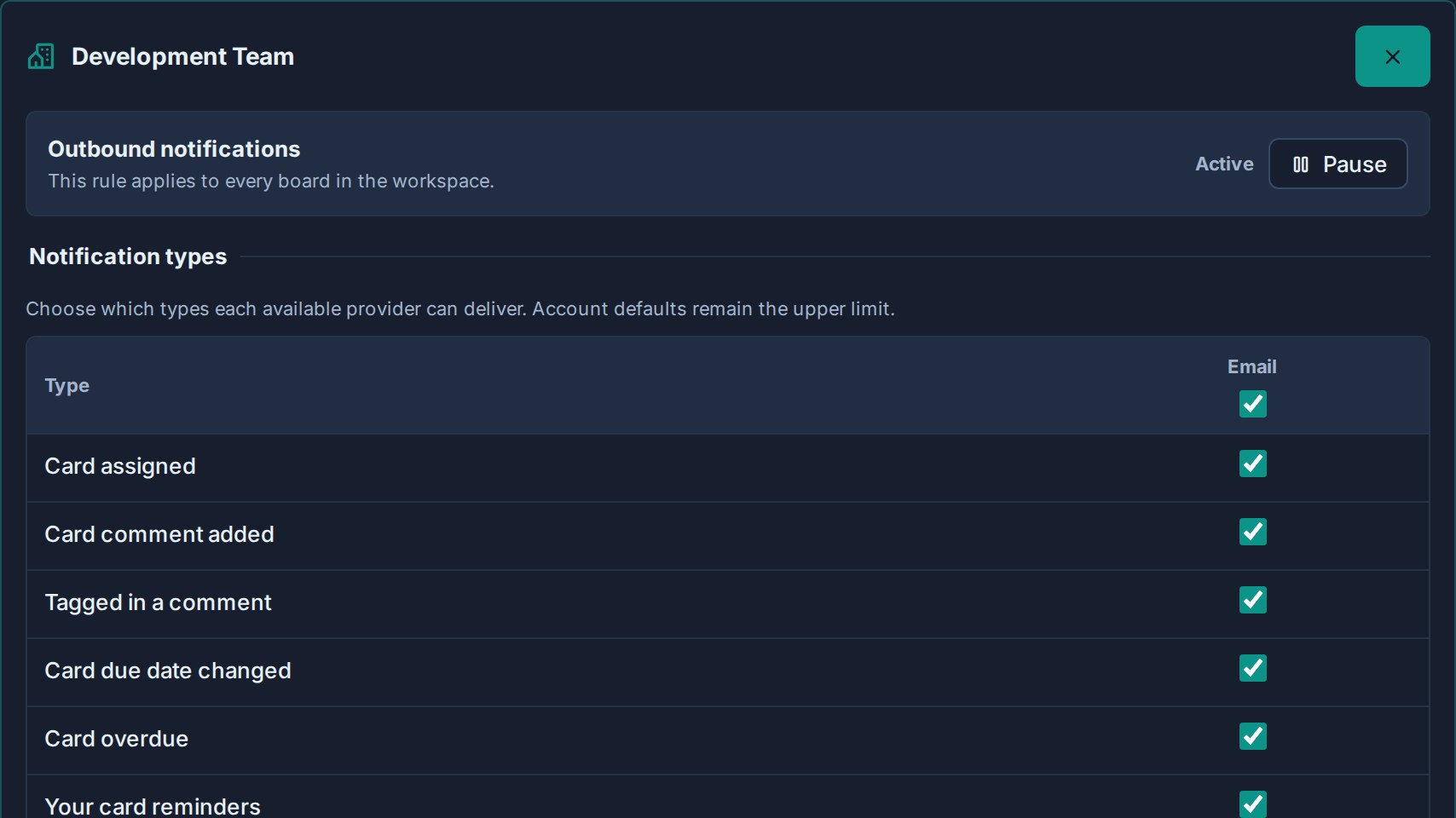
| Das Raster der Typen und Kanäle | Wählt aus, welche Benachrichtigungstypen jeder Kanal für diesen Arbeitsbereich bereitstellen darf. |
Regeln können nur einschränken Lieferung. Sie können niemals einen Kanal oder Typ aktivieren, der in den Standardeinstellungen Ihres Kontos deaktiviert ist. Wenn ein Kanal für Ihr Konto deaktiviert ist, wird die entsprechende Spalte im Raster angezeigt — und die Regel kann es nicht einschalten.
Regeln wirken sich auch nie auf Ihre In-App-Benachrichtigungsleiste aus. In der Schublade wird immer der vollständige Feed angezeigt. Wenn Sie also einen Arbeitsbereich pausieren, wird das Rauschen aus Ihrem Posteingang und Telefon ausgeblendet, während der Verlauf verfügbar bleibt, wenn Sie danach suchen.
Die Regeln sind persönlich und für jeden Plan verfügbar, auch für gehostete Free-Tarife. Sie benötigen keine Administratorrechte: Jede Person verwaltet ihre eigenen Regeln für die Arbeitsbereiche, die sie erreichen kann.
Die Kanäle, die eine Regel eingrenzen kann, sind diejenigen, über die Ihr Konto verfügt. Bei gehosteten kostenlosen Programmen sind das E-Mail und Browser-Push, da die Kanäle ntfy, Gotify und persönliche Webhooks Pro benötigen; ihre Spalten zeigen — bis die Organisation einen Plan hat, der sie einbezieht.
Gute Einsatzmöglichkeiten
- Pausieren Sie einen Referenzarbeitsbereich. Sie sind Mitglied wegen der Sichtbarkeit, nicht wegen der Lieferung. Halten Sie es an und lesen Sie es in der Schublade, wenn Sie möchten.
- Erwähnungen nur in einem geschäftigen Arbeitsbereich. Geh In einem Kommentar markiert für jeden Kanal aktivieren und Kommentare, Fälligkeitsänderungen und Aufgaben deaktivieren.
- Telefonische Benachrichtigungen nur für einen Kunden. Lassen Sie ntfy oder Push für den Arbeitsbereich aktiviert, den Sie aktiv bereitstellen, und deaktivieren Sie es überall sonst.
- Nur E-Mail für interne Arbeit. Behalten Sie die E-Mail-Funktion für einen internen Arbeitsbereich bei und deaktivieren Sie Push- und persönliche Kanäle, damit es nie zu Unterbrechungen kommt.
- Leise ein eigenständiges Board. Ein eigenständiges Board erhält seine eigene Regel, sodass ein einzelnes verrauschtes Board angehalten werden kann, ohne etwas anderes zu berühren.
Richten Sie eine Regel ein
- Offen Profileinstellungen -> Benachrichtigungen.
- Scrollen Sie zu Arbeitsbereichsregeln.
- Klicken Sie Arbeitsbereichsregel hinzufügen und wählen Sie den Arbeitsbereich oder das eigenständige Board.
- Benutzen Pause um die Lieferung ganz zu stoppen, oder lassen Sie sie aktiv und bearbeiten Sie das Raster unten.
- Markieren Sie im Raster eine Spaltenüberschrift, um einen ganzen Kanal für diesen Arbeitsbereich ein- oder auszuschalten, oder eine einzelne Zelle, um einen Benachrichtigungstyp für einen Kanal zuzulassen.
- Klicken Sie Regel speichern.
Die Regeln sind gruppiert, damit die Seite lesbar bleibt:
| Gruppe | Inhalt |
|---|---|
| Benutzerdefinierte Regeln | Arbeitsbereiche, in denen Sie eine Ausnahme gespeichert haben. |
| Standalone-Boards | Eigenständige Boards, auf denen Sie eine Ausnahme gespeichert haben. |
| Kontostandards verwenden | Alles, was Ihren Kontoeinstellungen noch entspricht, ist ausgeblendet. Klicken Sie Anpassen um eine Regel hinzuzufügen. |
Zu jeder gespeicherten Regel wird eine kurze Zusammenfassung angezeigt, z Angehalten oder die noch zulässigen Kanäle, sodass Sie die Form Ihres Setups sehen können, ohne jede Regel öffnen zu müssen.
Welche Arbeitsbereiche erscheinen
Die Liste deckt alle Orte ab, an denen Sie tatsächlich Kartenbenachrichtigungen erhalten können, darunter:
- Arbeitsbereiche, in denen Sie Mitglied sind.
- Arbeitsbereiche, auf die Sie als Organisationsadministrator zugreifen können.
- Standalone-Boards, zu denen Sie gehören.
- Foren, die mit Ihnen als Gast einer anderen Organisation geteilt wurden.
Eigenständige Boards werden getrennt von den Arbeitsbereichen aufgeführt, da ein eigenständiges Board seine eigene Konfiguration besitzt, sodass eine Regel dafür nur für dieses Board gilt.
Entfernen Sie eine Regel
Öffnen Sie die Regel und klicken Sie auf Kontostandards verwenden.
Die Ausnahme wird gelöscht und dieser Arbeitsbereich folgt sofort wieder Ihren Kontoeinstellungen. Es bewegt sich zurück in die Kontostandards verwenden Gruppe.
Wie Regeln mit Kontostandards kombiniert werden
Die Lieferung erfolgt nur, wenn jede Ebene dies zulässt:
- Der Kanal ist auf Kontoebene aktiviert – E-Mail, Push, NTFY, Gotify oder persönlicher Webhook.
- Der Benachrichtigungstyp ist für diesen Kanal auf Kontoebene aktiviert.
- Die Arbeitsbereichsregel wird nicht pausiert.
- Die Arbeitsbereichsregel lässt diesen Typ auf diesem Kanal zu.
Aus diesem Grund wird das Raster angezeigt — Wenn die Standardeinstellungen Ihres Kontos bereits etwas blockieren: Eine Regel kann sie nicht außer Kraft setzen. Um die Bereitstellung zu erweitern, ändern Sie zunächst die Standardeinstellungen Ihres Kontos und grenzen Sie dann bestimmte Arbeitsbereiche mit Regeln ein.
Auch die tägliche Übersichts-E-Mail folgt der Arbeitsbereichsregel. Durch das Pausieren eines Arbeitsbereichs bleiben dessen Karten aus Ihrer Übersicht fern.
Fehlerbehebung
| Problem | Überprüfen |
|---|---|
| Die Arbeitsbereichsregeln Abschnitt wird nicht angezeigt. | Es erscheint, sobald Sie Benachrichtigungen von mindestens einem Arbeitsbereich oder eigenständigen Board erhalten können und Ihnen mindestens ein Kanal außerhalb der App zur Verfügung steht. |
Eine Zelle im Raster wird angezeigt — und kann nicht geändert werden. | Dieser Kanal oder Typ ist in den Standardeinstellungen Ihres Kontos deaktiviert. Aktivieren Sie es zunächst dort. |
| In der Liste fehlt ein Arbeitsbereich. | Möglicherweise haben Sie keinen Zugriff mehr auf die darin enthaltenen Boards. Der Board-Zugriff bestimmt die Liste. |
| Von einem pausierten Arbeitsbereich kommen weiterhin Benachrichtigungen an. | Bestätigen Sie, dass Sie die Regel gespeichert haben, und prüfen Sie, ob die Benachrichtigung von einem anderen Arbeitsbereich oder einem eigenständigen Board mit einem ähnlichen Namen stammt. |
| In der Schublade werden weiterhin Aktivitäten aus einem pausierten Arbeitsbereich angezeigt. | Das wird erwartet. Regeln steuern nur, was die App verlässt; Der In-App-Feed bleibt vollständig. |