账户访问与登录
使用登录和恢复屏幕访问现有的 Kanera 帐户,或在忘记密码时恢复访问权限。
登录 注册
- 打开您的Kanera地址。
- 请输入与您的帐户相关联的电子邮件地址。
- 请输入您的密码
- 选择 登录 注册.
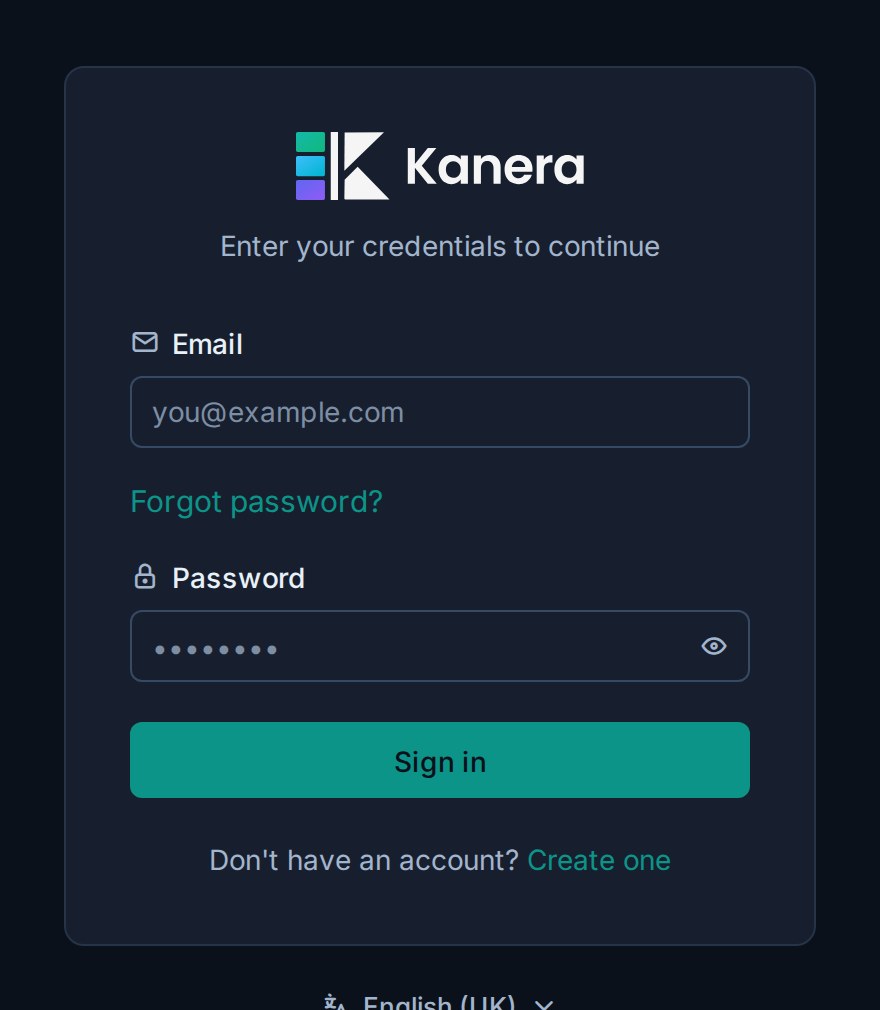
如果您的团队运行 Kanera 您可以在自己的地址登录。 一个帐户在一个 Kanera 并不自动存在于另一个。
要以其他语言阅读登录页面,请使用表单下方的语言菜单。 参见 选择您的语言.
重置忘记的密码
- 打开登录页面。
- 选择 忘记密码?.
- 请输入您的帐户电子邮件地址。
- 按照电子邮件发送的重置链接。
- 选择新密码并返回登录。
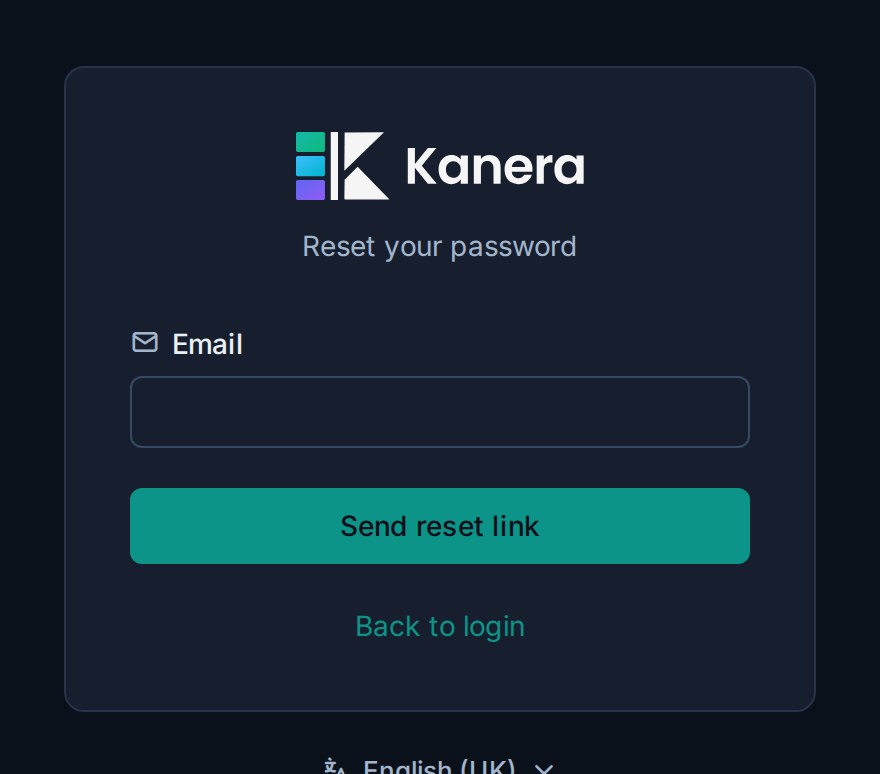
密码恢复取决于 Kanera 能否发送电子邮件。 如果没有收到重置电子邮件,请询问您的管理员以确认电子邮件是否正常工作。
接受看板邀请
打开您收到的电子邮件或消息中的邀请链接。 当 Kanera 要求您进行身份验证时,请使用被邀请的电子邮件地址登录。
如果邀请是发送给另一个地址,请联系论坛或组织的管理员,让他们将新的邀请发送到正确的帐户。
接受组织邀请
组织邀请将成员资格添加到您现有的用户身份中。打开邀请链接,使用受邀帐户登录,查看组织和角色,然后接受。您的其他组织成员资格仍然可用。
如果您已经登录,也可以打开用户菜单,选择 加入组织,然后粘贴完整的邀请链接或原始令牌。接受后,Kanera 切换到您加入的组织。参见 组织.
故障排除
| 问题 | 要检查什么 |
|---|---|
| 密码被拒绝 | 确认您登录的电子邮件地址和 Kanera 地址,然后使用 忘记密码?. |
| 没有重置邮件到达 | 检查垃圾邮件,确认地址,并要求管理员验证 Kanera 是否可以发送电子邮件。 |
| 无法接受邀请 | 确认它没有过期或已被使用,并且您正在使用邀请地址登录。 |
| 登录后单位丢失 | 打开用户菜单,查看组织列表,如果没有,请确认该帐户已接受邀请。 |
| 登录返回登录页面 | 清除过时的站点数据 Kanera 如果问题仍然存在,请联系管理员 联系管理员 |