配置
通知配置控制哪些 Kanera 更新会到达您,以及它们使用哪个渠道。
有两个有用的地方要知道:
- 个人资料设置 -> 通知:个人通知偏好。
- 设置 -> 组织 -> 集成:组织级推送和 SMTP 设置。
层如何搭配在一起
Kanera 分三个层次决定交付:
- 频道 — 是否允许您的帐户使用电子邮件、推送、ntfy、Gotify或您的个人 webhook?
- 类型 该渠道是否可以发出这种通知?
- 工作区规则 — 是否为该工作区或独立看板设置例外,进一步缩小了范围?
所有内容都是自动选择的:后面的层可以限制交付,但绝不会扩大它。 您的应用内通知抽屉式导航栏位于所有这些之外,并始终显示完整的源。
电子邮件、浏览器推送、抽屉式导航栏和工作区规则在每个套餐中都可用。 ntfy、Gotify 和个人 webhook 通道需要 Pro 或 Pro 试用版。
个人通知设置
开放 个人资料设置 -> 通知 选择 Kanera 如何向您发送卡片更新。
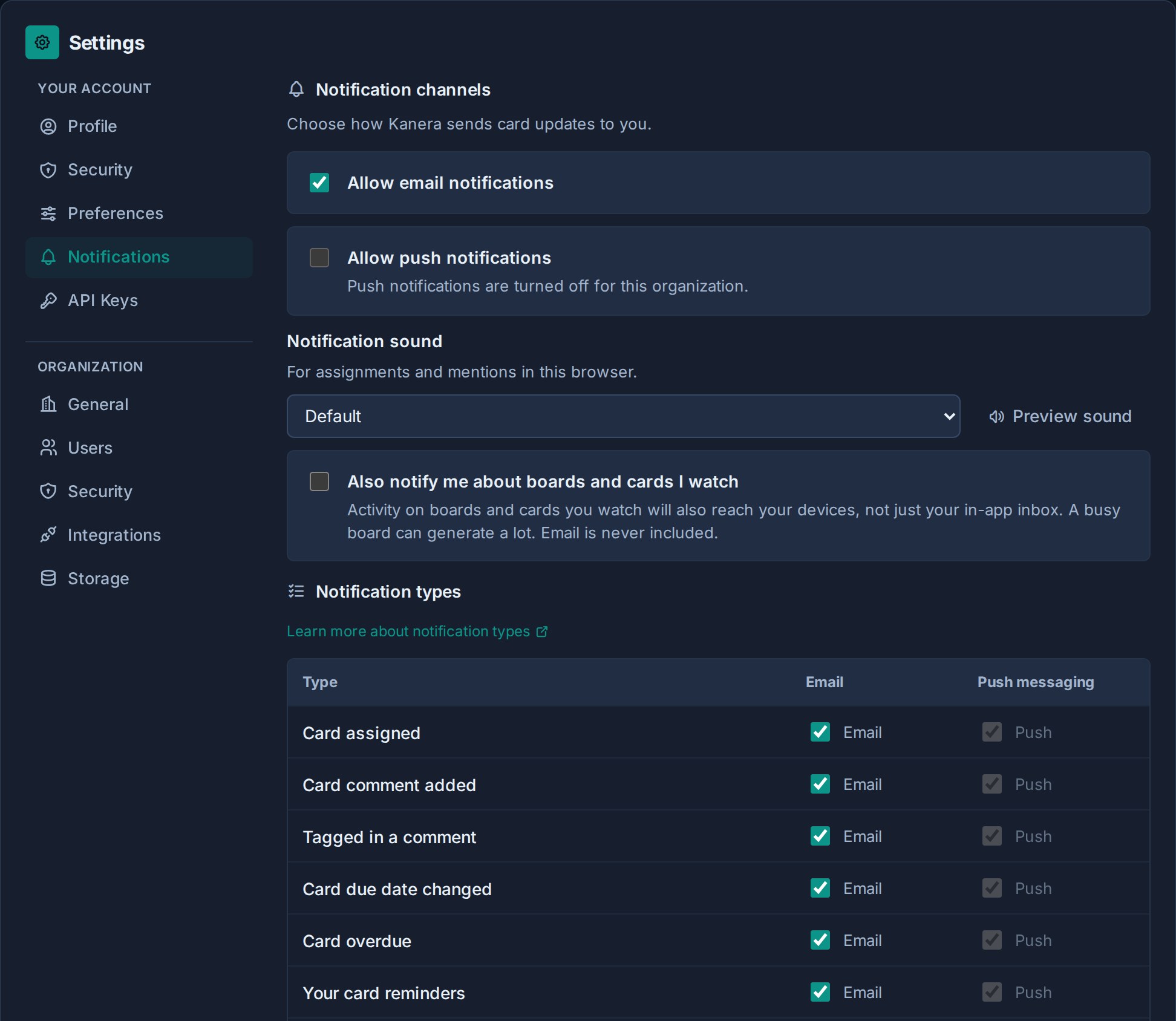
页面顶部包含以下控件:
| 设定 | 它能做什么 |
|---|---|
| 允许电子邮件通知 | 为您的帐户启用或禁用电子邮件通知。 |
| 允许推送通知 | 为您的帐户和浏览器启用或禁用浏览器推送通知。 |
| 通知音 | 选择作业和提及的声音,或选择无声音。 |
默认情况下启用了电子邮件,而推送则未启用,但推送对大多数人来说是值得打开的通道。 良好的配置。它需要组织和系统的支持以及浏览器的许可。
电子邮件和推送主控件为您的帐户设置了各自的通道。 例如,关闭 允许电子邮件通知 即使仍然为电子邮件启用了单个通知类型,也会停止电子邮件交付。
选择通知声音
下 个人资料设置 -> 通知, 选择 默认, 波纹, 布鲁姆, 卵石, 或 无 从 通知音.
使用 预览声音 播放您选择的内容。 选择 无 关闭通知声音而不隐藏通知。
通知类型
每个通道分别配置每个通知类型。
| 类型 | 使用 |
|---|---|
| 已分配卡 | 当您被分配到卡片时通知。 |
| 已添加卡片评论 | 当有人在他们的卡片上发表评论时通知受托人。 |
| 发表评论 | 当有人在评论中提到您时通知您。 |
| 卡被阻塞、阻塞或准备启动 | 添加依赖项、重新打开或恢复阻止程序或清除上一个活动阻止程序时通知。 适用于分配对象和观察对象,如下所述 卡片关系与阻塞. |
| 卡到期日期已更改 | 当卡到期日期发生变化时通知受让人。 |
| 卡逾期 | 当分配的卡片或分配的清单项目过期时通知. |
| 您的卡提醒 | 当一个 您设置的提醒 关闭一个通道,提醒仍然会在通知抽屉中出现。 |
该 通知类型 每个额外的目标都在自己的卡上有自己的类型切换设置,因此 ntfy 比 email 要安静得多,而不会影响到另一个。
主控开关总是获胜。如果电子邮件通知关闭,则不会发送单个电子邮件类型切换。如果推送通知关闭,则不会发送单独的推送类型切换。
使用每种类型的切换来决定每个通道的用途。 一个常见的设置是让每种类型都打开以进行推送,因为可拒绝的提醒成本很低,并将电子邮件缩减为任务、提及和逾期工作,以便收件箱只收到重要的内容。
其他通知目的地
展开 其他通知目的地 要将通知发送到电子邮件和浏览器推送以外的其他地方:
| 目的地 | 您提供的内容 |
|---|---|
| 非法 | 服务器 URL、主题和可选载体令牌。 |
| 戈蒂菲 | 服务器 URL 和应用令牌。 |
| 个人网钩 | HTTPS 端点 URL。 Kanera 生成显示一次的签名密钥。 |
每个目标都有自己的启用切换、通知类型切换和 测试 按钮。 目的地在其连接字段完成之前无法启用。
这些通道是个人通道,独立于组织推送设置和浏览器权限。 目标必须使用公共 HTTPS,除非您的安装允许内部网络上的接收者。
他们需要 Pro 或 Pro 试用版。 在托管 Free 上,该部分显示计划消息而不是设置卡片,电子邮件、浏览器推送和通知抽屉式导航栏保持正常状态。
有关完整的设置步骤、有效载荷详细信息和签名验证,请参阅 个人通知渠道.
工作区规则
下 工作区规则,为单个工作区或独立板添加例外。
规则可以完全阻止该区域在应用程序之外到达您的手中,或者限制每个渠道可以在那里传送的通知类型。规则永远不会将交付范围扩大到您的帐户默认值之外,也永远不会更改应用程序内的抽屉。
使用它们来暂停参考工作区,只在繁忙的工作区中保留提及,或者只让一个客户项目到达您的手机。 工作区规则.
推送通知
推送通知取决于三个因素:
- Kanera 必须在系统级别配置为推送。
- 组织必须允许推送通知。
- 您的浏览器必须授予通知权限。
如果推送不可用,Kanera 会在通知设置页面中显示原因,常见原因包括组织关闭了推送,未为部署配置推送,浏览器支持受限,或者浏览器权限被拒绝。
推送设置与浏览器相关,在一个浏览器中启用推送并不一定意味着在您使用的每个浏览器或设备中都启用。
如果您使用 Kanera 作为已安装的 PWA,则推送权限仍属于安装该权限的浏览器或操作系统配置文件。 如果在 Kanera 中显示已启用推送功能,但警报未到达,请检查相同的浏览器/设备。
组织推送设置
组织管理员可以控制是否为组织启用推送功能。 设置 -> 组织 -> 集成.
如果禁用了组织推送,则单个用户无法启用推送通知,直到管理员重新打开组织推送。
良好的配置
打开推送功能,这是大多数人日常使用的更好的渠道:提醒在工作仍在进行的时候就会到达,很容易被忽略,而且之后也不会留下任何东西。 电子邮件是人们最不喜欢的方式,因为一个繁忙的公告板会变成一堆与其它收件箱竞争的消息。
推送开始时关闭,因此启用它需要两个步骤。 组织管理员允许组织从 设置 -> 组织 -> 集成,然后每个人都开启 允许推送通知 每种通知类型都已启用推送功能,因此一旦授予了权限,即可开始收到警报。
推送通知会立即发出警报,因此,电子邮件应该作为后备通信渠道,而不是主要通信渠道。 值得打断的人是任务、提及和过期卡片。 评论和到期日的更改通常可以在通知抽屉里找到,所以关闭这两个通知是很好的第一步。
有些人不能使用浏览器推送,或者不愿意授予权限。 ntfy 或 Gotify 会在没有它的情况下向他们发送手机提醒,而个人 webhook 适合于应该触发某事物而不是被读取的通知。
然后使用工作区规则来处理例外情况,而不是降低默认值。 保持强大的默认值并暂停两个噪音工作区比在整个帐户中关闭个别类型更容易理解。