E-Mail und Benachrichtigungen
Kaneras In-App-Benachrichtigungsfach funktioniert ohne Konfiguration. Alles, was den Server verlässt – E-Mail, Browser-Push und persönliche Zustellungskanäle – erfordert eine Entscheidung von Ihnen.
E-Mail konfigurieren
SMTP ist optional, wird jedoch für Einladungen, Benachrichtigungen, Überprüfung und betriebliche Nutzung empfohlen.
SMTP_HOST=smtp.example.com
SMTP_PORT=587
SMTP_SECURITY=starttls
SMTP_PASSWORD=your-password
SMTP_FROM_NAME=Kanera
Ein Organisationsadministrator kann auch SMTP-Einstellungen eingeben Einstellungen -> Organisation -> Integrationen anstatt Umgebungswerte zu verwenden. Auf der Einstellungsseite wird angezeigt, welche Quelle verwendet wird.
Lassen Sie die E-Mail-Überprüfung deaktiviert, bis bestätigt wird, dass ausgehende E-Mails funktionieren:
EMAIL_VERIFICATION_ENABLED=false
Nachdem E-Mail funktioniert, können Sie es einrichten EMAIL_VERIFICATION_ENABLED=true um eine Verifizierung für die Anmeldung, Einladungsanmeldung und E-Mail-Änderungen zu erfordern.
E-Mail-Benachrichtigungen
Sobald SMTP funktioniert, können Benutzer ihren eigenen E-Mail-Kanal und ihre E-Mail-Einstellungen pro Typ verwalten Profileinstellungen -> Benachrichtigungen. Es ist keine weitere Serverkonfiguration erforderlich.
Browser-Push
- Bestätigen Sie, dass Kanera über HTTPS bereitgestellt wird.
- Offen Einstellungen -> Organisation -> Integrationen als Organisationsadministrator.
- Aktivieren Browser-Push für diese Organisation zulassen. Dadurch wird auch die gemeinsame Web-Push-Konfiguration vorbereitet, die Browser benötigen, bevor jemand ein Abonnement abschließen kann.
- Fragen Sie Benutzer, die Push-Benachrichtigungen öffnen möchten Profileinstellungen -> Benachrichtigungen, aktivieren Push-Benachrichtigungen zulassen, erteilen Sie Browserberechtigungen und wählen Sie die Push-Einstellungen pro Typ aus.
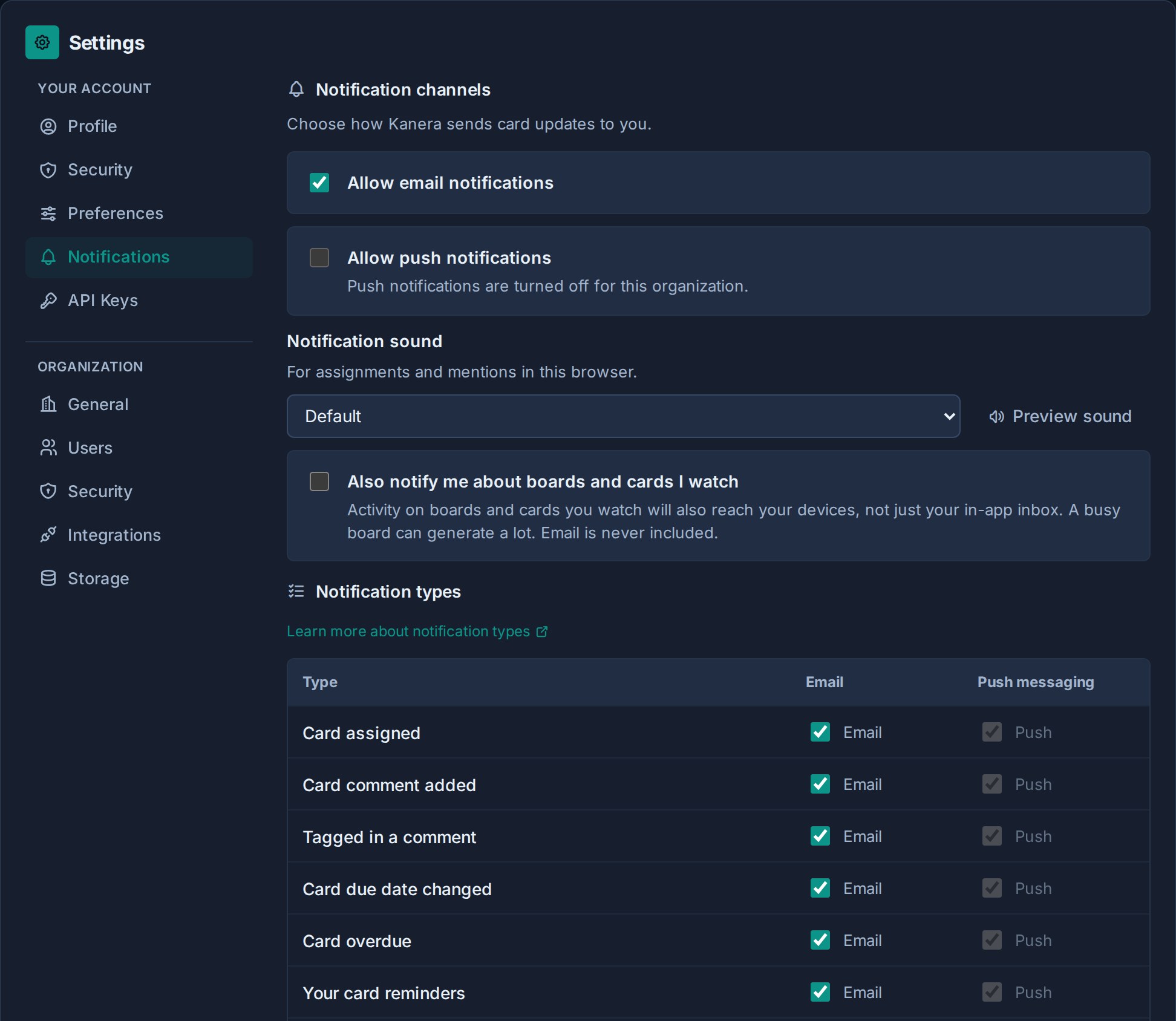
Push ist geräte- und browserspezifisch. Ein Benutzer, der Benachrichtigungen auf mehreren Geräten wünscht, muss Push von jedem Browser oder jeder installierten PWA aus aktivieren.
Push ist sowohl für die Organisation als auch für jeden Benutzer standardmäßig deaktiviert, aber es ist der Kanal, der gefördert werden sollte: Eine Benachrichtigung geht ein, während die Arbeit aktuell ist, und hinterlässt danach nichts im Posteingang. Siehe Konfiguration.
Persönliche Lieferkanäle
Benutzer können ihre eigenen Benachrichtigungen ohne Serverkonfiguration an ntfy, Gotify oder einen persönlichen Webhook senden, solange das Ziel über öffentliches HTTPS erreichbar ist.
Wenn Ihre Benutzer diese Dienste im internen Netzwerk ausführen, lassen Sie private Empfänger zu:
KANERA_ALLOW_PRIVATE_NOTIFICATION_DESTINATIONS=true
Dies erlaubt http:// und private Adressen wie Loopback, RFC1918, CGNAT und IPv6 ULA. Link-Local- und Cloud-Metadatenadressen, Multicast und andere reservierte Bereiche bleiben blockiert. Lassen Sie es deaktiviert oder false öffentliche HTTPS-Ziele erfordern.
Ein Homelab- oder interner NTFY- oder Gotify-Server ist oft der einzige Grund für das Selbsthosten, daher ist dies normalerweise die einzige Benachrichtigungseinstellung, die es wert ist, geändert zu werden. Auf der Seite mit den Benachrichtigungseinstellungen wird jedem Benutzer mitgeteilt, welche der beiden Richtlinien aktiv ist. Siehe Persönliche Lieferkanäle.
Chatziele
Workspace-Administratoren können Kartenaktivitäten in Slack, Discord, Telegram oder Zulip posten Arbeitsbereichseinstellungen -> Integrationen. Dafür ist außer dem ausgehenden HTTPS-Zugriff keine Serverkonfiguration erforderlich.
Chat-Ziele und persönliche Webhooks speichern ihre Anmeldeinformationen verschlüsselt SECRETS_ENCRYPTION_KEY. Stellen Sie ihn auf einen stabilen Wert ein, der sich von unterscheidet JWT_SECRET, und ändern Sie es nicht, nachdem Ziele vorhanden sind. Siehe Chat-Ziele.