Regras do espaço de trabalho
As regras do espaço de trabalho permitem definir exceções de notificação para um espaço de trabalho ou quadro independente sem alterar os padrões da sua conta.
A maioria das pessoas deseja um conjunto de preferências de notificação. Na prática, nem todos os quadros merecem a mesma atenção. Um projeto de cliente que você está entregando ativamente deve chegar ao seu telefone. Um quadro interno compartilhado ao qual você foi adicionado para visibilidade não deveria. As regras do espaço de trabalho resolvem isso sem forçar você a escolher entre “notificado sobre tudo” e “notificado sobre nada”.
O que uma regra faz
Uma regra é uma exceção por espaço de trabalho colocada sobre os padrões da sua conta.
Duas coisas podem ser ajustadas:
| Controle | Efeito |
|---|---|
| Pausa | Impede que o espaço de trabalho ou quadro independente chegue até você em qualquer lugar fora do aplicativo. |
| A grade de tipos e canais | Escolhe quais tipos de notificação cada canal pode entregar para esse espaço de trabalho. |
As regras só podem restringir entrega. Eles nunca podem ativar um canal ou tipo que esteja desativado nos padrões da sua conta. Se um canal estiver desativado para sua conta, sua coluna na grade mostrará — e a regra não pode ativá-lo.
As regras também nunca afetam a gaveta de notificações do aplicativo. A gaveta sempre mostra o feed completo, portanto, pausar uma área de trabalho oculta o ruído da sua caixa de entrada e do telefone, mantendo o histórico disponível quando você procura por ele.
As regras são pessoais e estão disponíveis em todos os planos, inclusive hospedados gratuitamente. Eles não precisam de permissão de administrador: cada pessoa gerencia suas próprias regras para os espaços de trabalho que podem acessar.
Os canais que uma regra pode restringir são aqueles que sua conta possui. No hospedado gratuitamente, isso é e-mail e push do navegador, porque os canais ntfy, Gotify e webhook pessoal precisam do Pro; suas colunas mostram — até que a organização tenha um plano que os inclua.
Bons usos
- Pause um espaço de trabalho de referência. Você é um membro pela visibilidade, não pela entrega. Faça uma pausa e leia na gaveta quando quiser.
- Menciona apenas em um espaço de trabalho movimentado. Sair Marcado em um comentário ativado para todos os canais e desative comentários, alterações de prazos e tarefas.
- Alertas telefônicos para apenas um cliente. Mantenha o ntfy ou push ativado para o espaço de trabalho que você está entregando ativamente e desativado em qualquer outro lugar.
- Somente e-mail para trabalhos internos. Mantenha o e-mail ativado para um espaço de trabalho interno e desligue os canais push e pessoais para que ele nunca seja interrompido.
- Silencie um quadro autônoma. Um tabuleiro independente tem sua própria regra, então um único tabuleiro barulhento pode ser pausado sem tocar em mais nada.
Configure uma regra
- Abrir Configurações de perfil -> Notificações.
- Role até Regras do espaço de trabalho.
- Clique Adicionar regra do espaço de trabalho e escolha o espaço de trabalho ou quadro independente.
- Usar Pausa para interromper totalmente a entrega ou deixe-a ativa e edite a grade abaixo.
- Na grade, marque o cabeçalho de uma coluna para ativar ou desativar um canal inteiro para aquele espaço de trabalho, ou uma única célula para permitir um tipo de notificação em um canal.
- Clique Salvar regra.
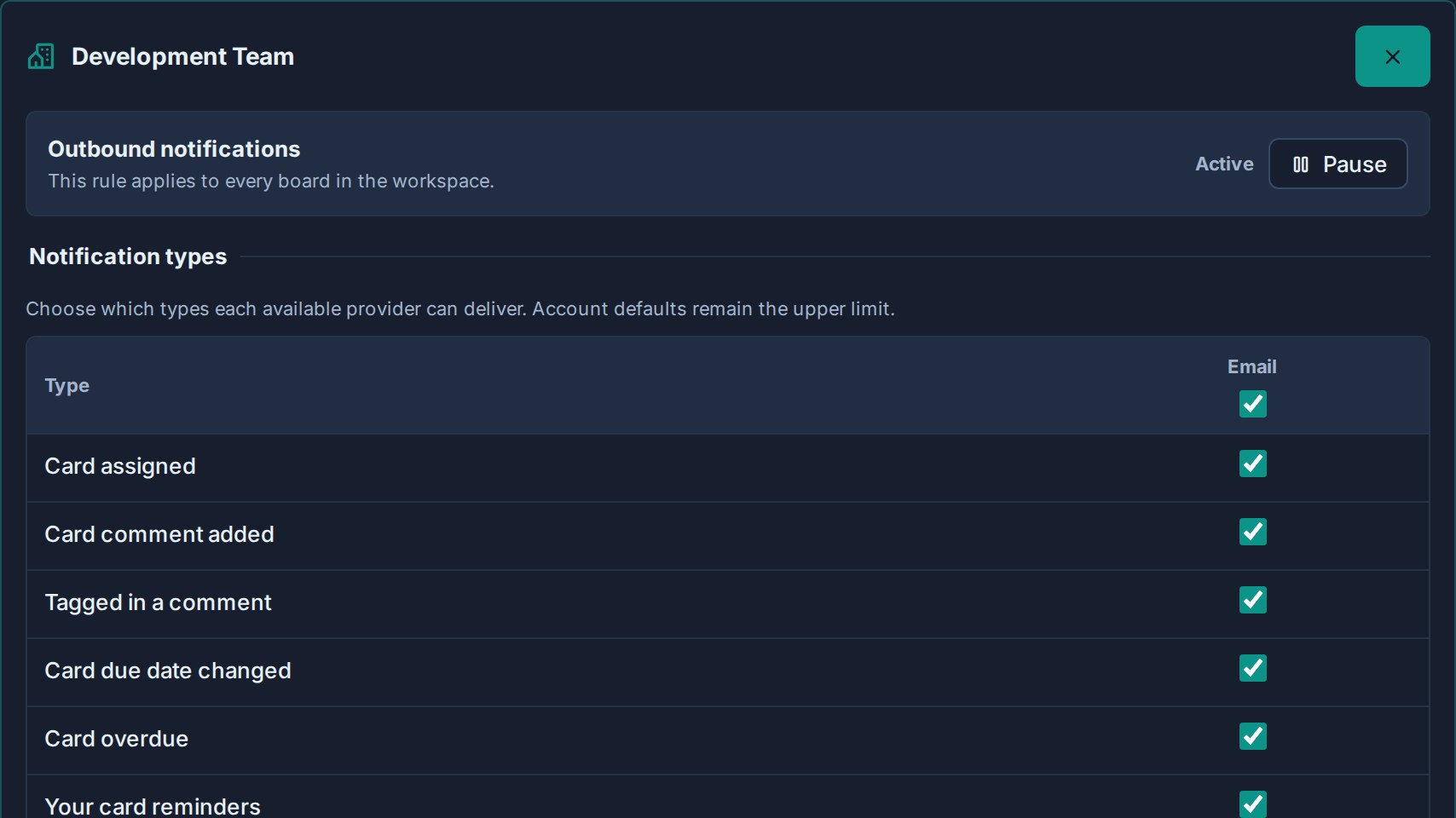
As regras são agrupadas para que a página permaneça legível:
| Grupo | Conteúdo |
|---|---|
| Regras personalizadas | Espaços de trabalho onde você salvou uma exceção. |
| quadros independentes | Painéis autônomos onde você salvou uma exceção. |
| Usando padrões de conta | Tudo que ainda segue as configurações da sua conta foi recolhido. Clique Personalizar para adicionar uma regra. |
Cada regra salva mostra um breve resumo, como Pausado ou os canais que ele ainda permite, para que você possa ver o formato da sua configuração sem abrir todas as regras.
Quais espaços de trabalho aparecem
A lista abrange todos os lugares onde você pode receber notificações de cartão, incluindo:
- Espaços de trabalho dos quais você é membro.
- Espaços de trabalho que você pode acessar como administrador da organização.
- Painéis independentes aos quais você pertence.
- Quadros compartilhados com você como convidado de outra organização.
As quadros autônomas são listadas separadamente dos espaços de trabalho porque um quadro autônoma possui sua própria configuração, portanto, uma regra se aplica apenas a essa quadro.
Remover uma regra
Abra a regra e clique em Usar padrões de conta.
A exceção é excluída e esse espaço de trabalho segue imediatamente as configurações da sua conta novamente. Ele volta para o Usando padrões de conta grupo.
Como as regras se combinam com os padrões da conta
A entrega acontece somente quando cada camada permite:
- O canal está ativado no nível da conta – email, push, ntfy, Gotify ou webhook pessoal.
- O tipo de notificação está ativado para esse canal no nível da conta.
- A regra do espaço de trabalho não está pausada.
- A regra do espaço de trabalho permite esse tipo nesse canal.
É por isso que a grade mostra — onde os padrões da sua conta já bloqueiam algo: uma regra não pode substituí-los. Para ampliar a entrega, altere primeiro os padrões da sua conta e, em seguida, restrinja os espaços de trabalho específicos com regras.
O e-mail de resumo diário também segue a regra do espaço de trabalho. Pausar um espaço de trabalho mantém seus cartões fora do seu resumo.
Solução de problemas
| Problema | Verifique |
|---|---|
| O Regras do espaço de trabalho seção não é mostrada. | Aparece quando você pode receber notificações de pelo menos um espaço de trabalho ou quadro independente e pelo menos um canal fora do aplicativo está disponível para você. |
Uma célula na grade mostra — e não pode ser alterado. | Esse canal ou tipo está desativado nos padrões da sua conta. Ative-o primeiro. |
| Um espaço de trabalho está faltando na lista. | Você pode não ter mais acesso a nenhum quadro nele. O acesso ao quadro impulsiona a lista. |
| As notificações ainda chegam de um espaço de trabalho pausado. | Confirme que você salvou a regra e verifique se a notificação veio de um espaço de trabalho diferente ou de um quadro independente com nome semelhante. |
| A gaveta ainda mostra atividade de um espaço de trabalho pausado. | Isso é esperado. As regras controlam apenas o que sai do aplicativo; o feed do aplicativo permanece completo. |