Reglas del espacio de trabajo
Las reglas del espacio de trabajo le permiten establecer excepciones de notificación para un espacio de trabajo o tablero independiente sin cambiar los valores predeterminados de su cuenta.
La mayoría de la gente quiere un conjunto de preferencias de notificación. En la práctica, no todos los paneles merecen la misma atención. Un proyecto de cliente que estás entregando activamente debería llegar a tu teléfono. Un tablero interno compartido al que fue agregado para mayor visibilidad no debería hacerlo. Las reglas del espacio de trabajo resuelven eso sin obligarte a elegir entre "notificar sobre todo" y "notificar sobre nada".
¿Qué hace una regla?
Una regla es una excepción por espacio de trabajo superpuesta a los valores predeterminados de su cuenta.
Se pueden ajustar dos cosas:
| controlar | Efecto |
|---|---|
| Pausa | Evita que ese espacio de trabajo o tablero independiente llegue a usted desde cualquier lugar fuera de la aplicación. |
| La grilla de tipos y canales. | Elige qué tipos de notificaciones puede entregar cada canal para ese espacio de trabajo. |
Las reglas sólo pueden restringir entrega. Nunca podrán activar un canal o tipo que esté desactivado en los valores predeterminados de su cuenta. Si un canal está desactivado para su cuenta, su columna en la cuadrícula muestra — y la regla no puede activarlo.
Las reglas tampoco afectan nunca el cajón de notificaciones dentro de la aplicación. El cajón siempre muestra el feed completo, por lo que al pausar un espacio de trabajo se oculta el ruido de la bandeja de entrada y del teléfono y, al mismo tiempo, se mantiene el historial disponible cuando lo buscas.
Las reglas son personales y están disponibles en todos los planes, incluido el alojado Gratis. No necesitan permiso de administrador: cada persona administra sus propias reglas para los espacios de trabajo a los que puede acceder.
Los canales que una regla puede restringir son los que tiene su cuenta. En el alojamiento gratuito, eso es correo electrónico y envío del navegador, porque los canales ntfy, Gotify y webhook personal necesitan Pro; sus columnas muestran — hasta que la organización esté en un plan que los incluya.
Buenos usos
- Pausar un espacio de trabajo de referencia. Eres miembro por visibilidad, no por entrega. Haz una pausa y léelo en el cajón cuando así lo desees.
- Menciones sólo en un espacio de trabajo ocupado. salir Etiquetado en un comentario para cada canal y desactivar comentarios, cambios de fechas de entrega y asignaciones.
- Alertas telefónicas para un solo cliente. Mantenga ntfy o push habilitado para el espacio de trabajo que está entregando activamente y apagado en cualquier otro lugar.
- Solo correo electrónico para trabajo interno. Mantenga activado el correo electrónico para un espacio de trabajo interno y desactive los canales push y personales para que nunca se interrumpa.
- Silencie un tablero independiente. Un tablero independiente tiene su propia regla, por lo que un solo tablero ruidoso se puede pausar sin tocar nada más.
Configurar una regla
- Abierto Configuración de perfil -> Notificaciones.
- Desplácese hasta Reglas del espacio de trabajo.
- Haga clic Agregar regla de espacio de trabajo y elija el espacio de trabajo o el tablero independiente.
- uso Pausa para detener la entrega por completo, o déjelo activo y edite la cuadrícula a continuación.
- En la cuadrícula, marque el encabezado de una columna para activar o desactivar un canal completo para ese espacio de trabajo, o una sola celda para permitir un tipo de notificación en un canal.
- Haga clic Guardar regla.
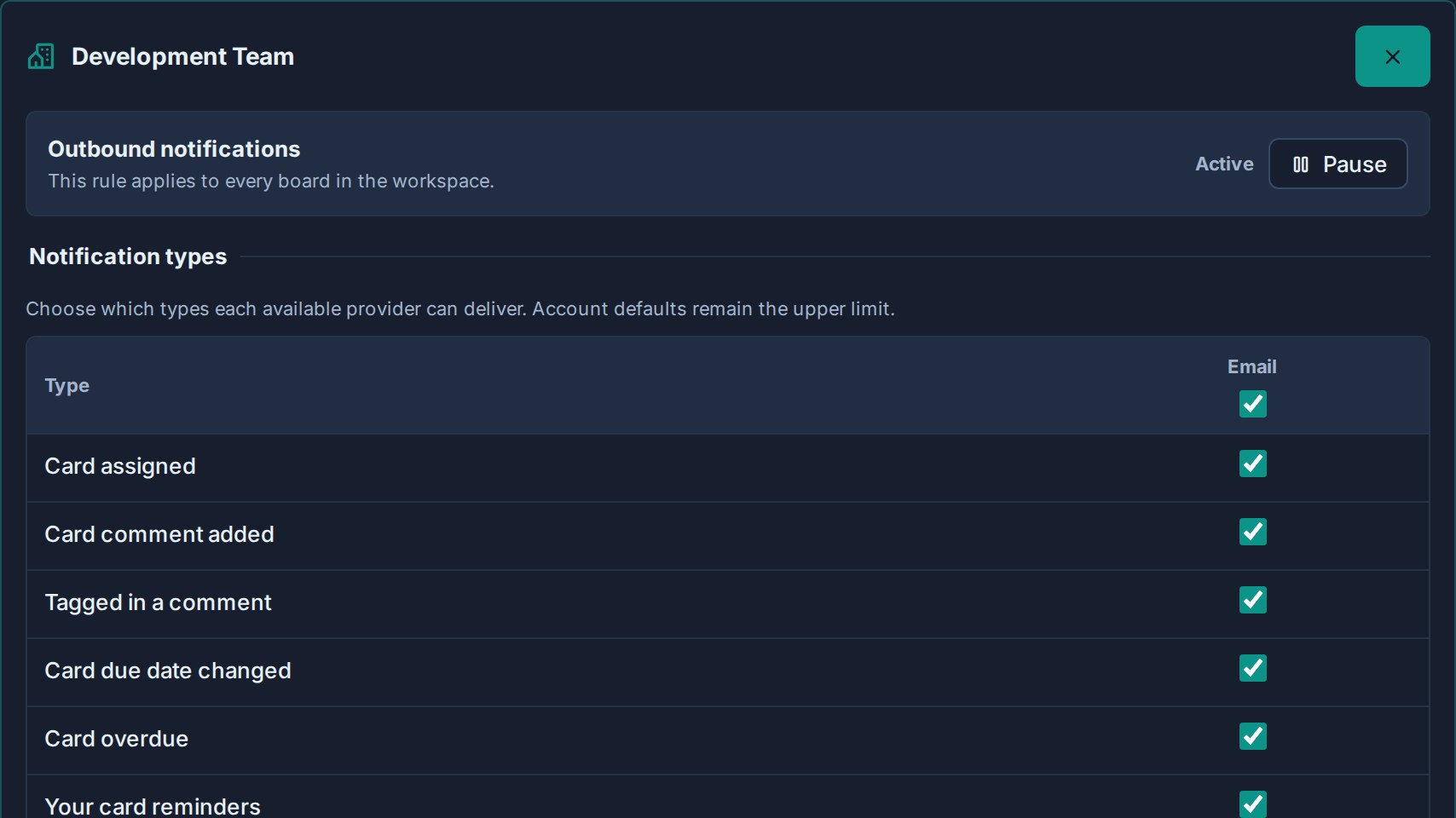
Las reglas están agrupadas para que la página siga siendo legible:
| grupo | Contenidos |
|---|---|
| Reglas personalizadas | Espacios de trabajo donde ha guardado una excepción. |
| Tableros independientes | Tableros independientes donde ha guardado una excepción. |
| Usar los valores predeterminados de la cuenta | Todo lo que sigue la configuración de tu cuenta colapsó. Haga clic Personalizar para agregar una regla. |
Cada regla guardada muestra un breve resumen como En pausa o los canales que aún permite, para que puedas ver la forma de tu configuración sin abrir todas las reglas.
¿Qué espacios de trabajo aparecen?
La lista cubre todos los lugares donde realmente puede recibir notificaciones de tarjetas, incluidos:
- Espacios de trabajo de los que eres miembro.
- Espacios de trabajo a los que puede acceder como administrador de la organización.
- Tableros independientes a los que perteneces.
- Tableros compartidos contigo como invitado de otra organización.
Los tableros independientes se enumeran por separado de los espacios de trabajo porque un tablero independiente posee su propia configuración, por lo que una regla se aplica solo a ese tablero.
Eliminar una regla
Abra la regla y haga clic Usar los valores predeterminados de la cuenta.
La excepción se elimina y ese espacio de trabajo sigue inmediatamente la configuración de su cuenta nuevamente. Se mueve de nuevo hacia el Usar los valores predeterminados de la cuenta grupo.
Cómo se combinan las reglas con los valores predeterminados de la cuenta
La entrega ocurre sólo cuando cada capa lo permite:
- El canal está activado a nivel de cuenta: correo electrónico, push, ntfy, Gotify o webhook personal.
- El tipo de notificación está activado para ese canal a nivel de cuenta.
- La regla del espacio de trabajo no está en pausa.
- La regla del espacio de trabajo permite ese tipo en ese canal.
Es por eso que la cuadrícula muestra — donde los valores predeterminados de su cuenta ya bloquean algo: una regla no puede anularlos. Para ampliar la entrega, primero cambie los valores predeterminados de su cuenta y luego limite los espacios de trabajo específicos con reglas.
El correo electrónico de resumen diario también sigue la regla del espacio de trabajo. Pausar un espacio de trabajo mantiene sus tarjetas fuera del resumen.
Solución de problemas
| problema | comprobar |
|---|---|
| el Reglas del espacio de trabajo La sección no se muestra. | Aparece una vez que puedes recibir notificaciones de al menos un espacio de trabajo o tablero independiente, y al menos un canal fuera de la aplicación está disponible para ti. |
Una celda en la cuadrícula muestra — y no se puede cambiar. | Ese canal o tipo está desactivado en los valores predeterminados de su cuenta. Habilítelo allí primero. |
| Falta un espacio de trabajo en la lista. | Es posible que ya no tengas acceso a ningún tablero que contenga. El acceso a el tablero lidera la lista. |
| Aún llegan notificaciones desde un espacio de trabajo en pausa. | Confirme que guardó la regla y verifique si la notificación provino de un espacio de trabajo diferente o de un tablero independiente con un nombre similar. |
| El cajón todavía muestra actividad desde un espacio de trabajo en pausa. | Eso es lo que se espera. Las reglas sólo controlan lo que sale de la aplicación; el feed dentro de la aplicación permanece completo. |