構成
通知設定は、どのKaneraアップデートがあなたに届くか、そしてどのチャネルが使用されるかを制御します。
知っておくと便利な場所が 2 つあります。
- プロフィール設定 -> 通知: 個人の通知設定。
- 設定 -> 組織 -> 統合: 組織レベルのプッシュおよび SMTP 設定。
レイヤーがどのように結合するか
Kanera は 3 つの層で配信を決定します。
- チャンネル — メール、プッシュ通知、ntfy、Gotify、個人用Webhookが、アカウントで許可されていますか?
- タイプ — そのチャンネルで、この種類の通知を送信できますか?
- ワークスペースルール — そのワークスペースや独立ボードの例外ルールによって、さらに絞り込まれていますか?
すべてが下向きのオプトインです。後の層で配信を制限できますが、配信を拡大することはできません。アプリ内通知ドロワーはこれらすべての外部にあり、常に完全なフィードを表示します。
電子メール、ブラウザー プッシュ、ドロワー、およびワークスペース ルールは、すべてのプランで利用できます。 ntfy、Gotify、および個人 Webhook チャネルには、Pro または Pro トライアル版が必要です。
個人通知設定
開く プロフィール設定 -> 通知 カードの更新を受け取る方法を選択します。
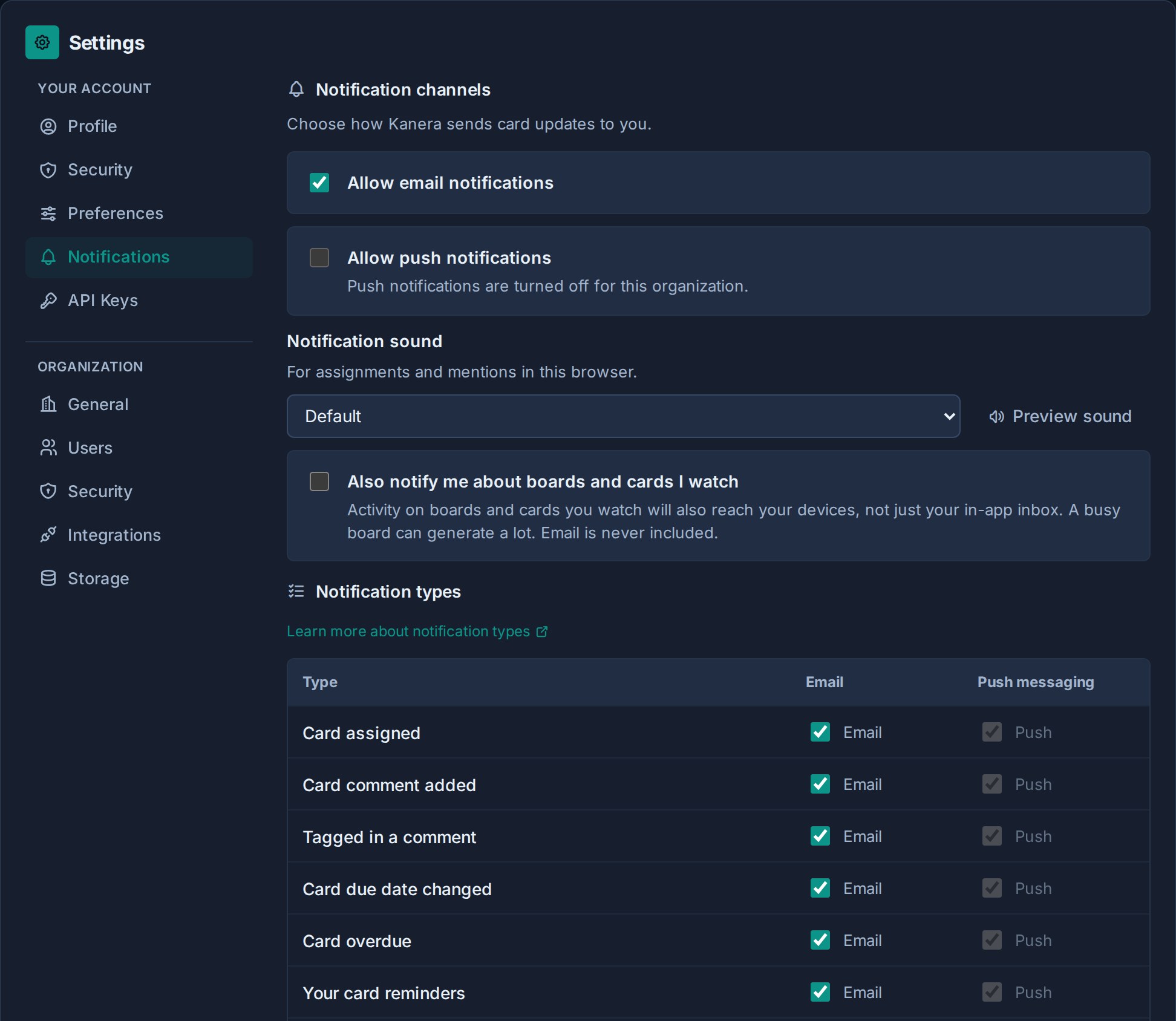
ページの上部には次のコントロールが含まれています。
| 設定 | 何をするのか |
|---|---|
| 電子メール通知を許可する | アカウントの電子メール通知を有効または無効にします。 |
| プッシュ通知を許可する | アカウントとブラウザのブラウザ プッシュ通知を有効または無効にします。 |
| 通知音 | 割り当てやメンションのサウンドを選択するか、無音の場合は [なし] を選択します。 |
電子メールはデフォルトで有効になっており、プッシュは無効ですが、ほとんどの人にとってプッシュは有効にする価値のあるチャネルです。参照 良い構成。ブラウザの許可だけでなく、組織とシステムのサポートも必要です。
電子メールとプッシュのマスター コントロールは、アカウントのそれぞれのチャネルをゲートします。たとえば、電源をオフにする 電子メール通知を許可する 個々の通知タイプが電子メールに対して有効な場合でも、電子メール配信を停止します。
通知音を選択する
下 プロフィール設定 -> 通知、選択してください デフォルト, リップル, ブルーム, 小石、または なし から 通知音.
使用する サウンドのプレビュー 選択範囲を読み上げます。次を選択します: なし 通知を非表示にせず、通知音だけをオフにします。
通知の種類
各通知タイプはチャネルごとに個別に設定されます。
| タイプ | 使用する |
|---|---|
| 割り当てられたカード | カードが割り当てられたときに通知します。 |
| カードコメント追加 | 誰かが自分のカードにコメントしたときに担当者に通知します。 |
| コメントにタグ付けされました | 誰かがコメントであなたに言及したときに通知します。 |
| カードがブロックされているか、ブロックされているか、開始する準備ができています | 依存関係が追加されたとき、ブロッカーが再度開くか復元されたとき、または最後のアクティブなブロッカーがクリアされたときに通知します。で説明されているように、担当者と監視者に適用されます。 カードの関係とブロック. |
| カードの期限が変更になりました | カードの期日が変更された場合は担当者に通知します。 |
| カードの延滞 | 割り当てられたカードまたは割り当てられたチェックリスト項目の期限が切れたときに通知します。 |
| カードのリマインダー | 次のときに通知します 設定したリマインダー カードの期限が来ます。ここでチャンネルをオフにしても、リマインダーは引き続き通知ドロワーに表示されます。 |
の 通知の種類 グリッドは電子メールとプッシュをカバーします。追加の宛先ごとに独自のカード上に独自のタイプ切り替えセットがあるため、ntfy は電子メールよりもはるかに静かで、どちらか一方に影響を与えることはありません。
マスタートグルが常に勝ちます。電子メール通知がオフの場合、個々の電子メール タイプの切り替えは送信されません。プッシュ通知がオフの場合、個々のプッシュ タイプの切り替えは送信されません。
タイプごとのトグルを使用して、各チャネルの用途を決定します。一般的な設定では、無視可能なアラートのコストはほとんどかからないため、すべての種類のプッシュをオンのままにし、電子メールを割り当て、メンション、および期限を過ぎた作業に戻して、重要なものだけを受信トレイに受信します。すべてのチャンネルでオフにされたものは、引き続き通知ドロワーに表示されます。
追加の通知先
拡大する 追加の通知先 メールやブラウザーのプッシュ通知以外に通知を送信します:
| 目的地 | あなたが提供するもの |
|---|---|
| ntfy | サーバー URL、トピック、およびオプションのベアラー トークン。 |
| ゴティファイ | サーバー URL とアプリケーション トークン。 |
| 個人の Webhook | HTTPS エンドポイント URL。 Kanera は、1 回表示される署名シークレットを生成します。 |
各宛先には独自の有効化トグル、通知タイプのトグル、および テスト ボタン。接続フィールドが完了するまで、宛先を有効にすることはできません。
これらのチャネルは個人用であり、組織のプッシュ設定やブラウザの許可とは独立しています。インストール環境で内部ネットワーク上の受信者が許可されていない限り、宛先はパブリック HTTPS を使用する必要があります。
Pro または Pro トライアル版が必要です。ホストされた無料では、セクションにはセットアップ カードの代わりにプラン メッセージが表示され、電子メール、ブラウザー プッシュ、および通知ドロワーは通常どおり続行されます。
完全なセットアップ手順、ペイロードの詳細、署名の検証については、次を参照してください。 個人配信チャネル.
ワークスペースのルール
下 ワークスペースのルール、単一のワークスペースまたはスタンドアロン ボードの例外を追加します。
ルールにより、そのエリアがアプリの外部に到達するのを完全に停止したり、各チャネルがそこに配信できる通知の種類を制限したりできます。ルールによって配信範囲がアカウントのデフォルトを超えたり、アプリ内のドロワーが変更されたりすることはありません。
これらを使用して、参照ワークスペースを一時停止したり、ビジーワークスペースでのみメンションを保持したり、1 つのクライアント プロジェクトだけを携帯電話に送信したりできます。参照 ワークスペースのルール.
プッシュ通知
プッシュ通知は次の 3 つの要素に依存します。
- Kanera はシステム レベルでプッシュ用に構成する必要があります。
- 組織はプッシュ通知を許可する必要があります。
- ブラウザーは通知許可を与える必要があります。
プッシュが利用できない場合、Kanera は通知設定ページにその理由を表示します。一般的な理由には、組織でプッシュがオフになっている、展開用にプッシュが構成されていない、ブラウザーのサポート制限、またはブラウザーのアクセス許可が拒否されていることが含まれます。
プッシュ設定はブラウザー固有です。 1 つのブラウザーでプッシュを有効にしても、使用するすべてのブラウザーやデバイスでプッシュが有効になるとは限りません。
インストールされた PWA としてKanera を使用する場合、プッシュ権限は、それをインストールしたブラウザまたはオペレーティング システム プロファイルに引き続き属します。 Kanera でプッシュが有効になっているように見えても、アラートが届かない場合は、同じブラウザ/デバイスを確認してください。
組織プッシュ設定
組織管理者は、組織に対してプッシュを有効にするかどうかを制御できます。 設定 -> 組織 -> 統合.
組織プッシュが無効になっている場合、管理者が組織プッシュを再度オンにするまで、個々のユーザーはプッシュ通知を有効にすることができません。
良い構成
プッシュをオンにします。ほとんどの人にとって、これはより良い日常チャネルです。アラートは作業が進行中の間に届き、簡単に解除でき、後に何も残りません。電子メールは人々が嫌悪感を抱きやすいものです。忙しい掲示板は受信箱の残りの部分と競合するメッセージの山になるからです。
プッシュ スタートはオフになっているため、有効にするには 2 つの手順が必要です。組織管理者は、からの組織へのプッシュを許可します。 設定 -> 組織 -> 統合、その後、各人がオンになります プッシュ通知を許可する そしてブラウザに許可を与えます。すべての通知タイプはすでにプッシュに対して有効になっているため、許可が付与されるとすぐにアラートの受信が開始されます。
即時アラートを送信するプッシュでは、電子メールをメイン チャネルではなくフォールバックとして扱います。課題、メンション、期限切れのカードは、誰かの邪魔をする価値があります。コメントと締切日の変更は通常、通知ドロワーで確認するのに問題がないため、最初にこの 2 つを電子メールに対してオフにするのが良いでしょう。
ブラウザ プッシュを使用できない、または許可を付与したくない人もいます。 ntfy や Gotify は、それなしで電話アラートを提供し、個人 Webhook は、読まれるのではなく何かをトリガーする必要がある通知に適しています。
次に、デフォルト値を下げるのではなく、例外に対してワークスペース ルールを使用します。強力なデフォルトを維持し、騒々しい 2 つのワークスペースを一時停止することは、アカウント全体で個々のタイプをオフにするよりも簡単です。