ワークスペースのルール
ワークスペース ルールを使用すると、アカウントのデフォルトを変更せずに、1 つのワークスペースまたはスタンドアロン ボードに通知例外を設定できます。
ほとんどの人は 1 つの通知設定を必要とします。実際には、すべてのボードが同じ注目に値するわけではありません。あなたが積極的に提供しているクライアント プロジェクトがあなたの携帯電話に届くはずです。可視化のために追加された共有内部ボードは、そうではありません。ワークスペース ルールは、「すべてについて通知される」か「何も通知されない」かの選択を強制することなく、この問題を解決します。
ルールの役割
ルールは、アカウントのデフォルトの上に重ねられるワークスペースごとの例外です。
次の 2 つの点を調整できます。
| 制御 | 効果 |
|---|---|
| 一時停止 | ワークスペースまたはスタンドアロン ボードがアプリの外部からアクセスできないようにします。 |
| タイプとチャネルのグリッド | 各チャネルがそのワークスペースに配信できる通知の種類を選択します。 |
ルールでできるのは、 制限する 配達。アカウントのデフォルトでオフになっているチャンネルやタイプをオンにすることはできません。アカウントのチャンネルがオフになっている場合、グリッド内のチャンネルの列には次のように表示されます。 — そしてルールはそれをオンにすることはできません。
ルールはアプリ内通知ドロワーにも影響しません。ドロワーには常に完全なフィードが表示されるため、ワークスペースを一時停止すると、受信トレイや電話からのノイズが隠れ、検索するときに履歴を利用できるようになります。
ルールは個人用であり、ホストされた無料を含むすべてのプランで利用できます。管理者の許可は必要ありません。各ユーザーは、アクセスできるワークスペースに関する独自のルールを管理します。
ルールによって絞り込むことができるチャネルは、アカウントが持っているチャネルです。ホストされた Free では、ntfy、Gotify、および個人 Webhook チャネルには Pro が必要なため、電子メールとブラウザーのプッシュが行われます。彼らのコラムが示しているのは — 組織が対応プランに加入するまで。
良い使い方
- 参照ワークスペースを一時停止します。 あなたは配信のためではなく、可視化のためのメンバーです。必要に応じて、一時停止して引き出しの中で読んでください。
- 忙しいワークスペースでのみメンションします。 休暇を取る コメントにタグ付けされました すべてのチャンネルでオンにし、コメント、期限の変更、割り当てをオフにします。
- 電話アラートは 1 人のクライアントのみに送信されます。 アクティブに配信しているワークスペースでは ntfy または Push を有効にし、それ以外の場所ではオフにしておきます。
- 内部作業は電子メールのみ。 社内ワークスペースでは電子メールをオンのままにし、プッシュ チャネルと個人チャネルをオフにして、中断されないようにします。
- スタンドアロンのボードを静かにします。 スタンドアロン ボードには独自のルールがあるため、ノイズの多い 1 つのボードを他のものに触れずに一時停止できます。
ルールを設定する
- 開く プロフィール設定 -> 通知.
- までスクロールします ワークスペースのルール.
- クリック ワークスペースルールを追加する をクリックして、ワークスペースまたはスタンドアロン ボードを選択します。
- 使用する 一時停止 送信を完全に停止するか、有効のまま以下のグリッドを編集します。
- グリッドで、列見出しにチェックを入れてそのワークスペースのチャネル全体をオンまたはオフにするか、単一のセルにチェックを入れて 1 つのチャネルで 1 つの通知タイプを許可します。
- クリック ルールの保存.
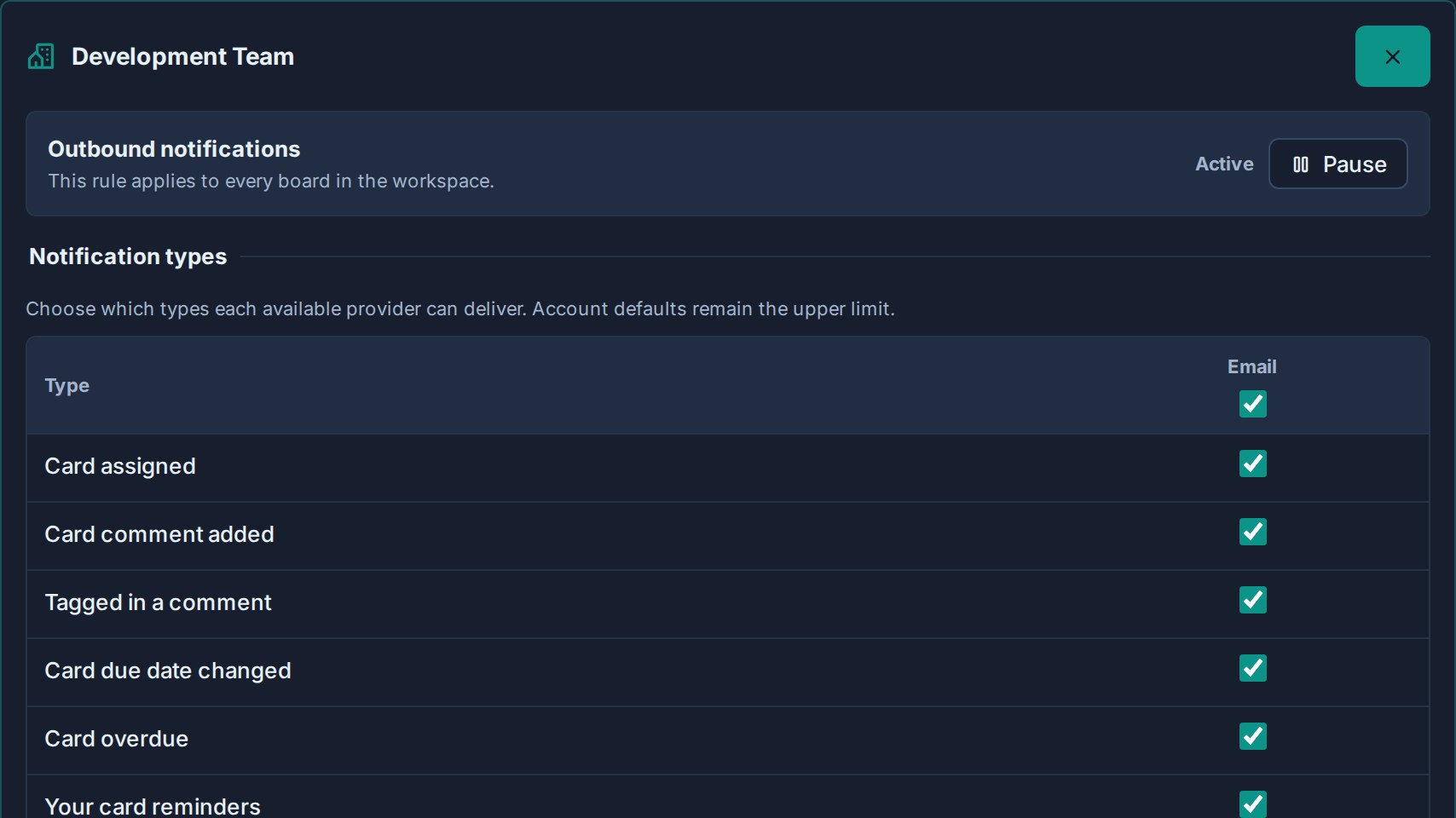
ルールはページが読みやすいようにグループ化されています。
| グループ | 内容 |
|---|---|
| カスタムルール | 例外を保存したワークスペース。 |
| スタンドアロンボード | 例外を保存したスタンドアロン ボード。 |
| アカウントのデフォルトの使用 | アカウント設定に従っているすべてが折りたたまれています。クリック カスタマイズ ルールを追加します。 |
保存された各ルールには、次のような短い概要が表示されます。 一時停止中 またはまだ許可されているチャネルがあるため、すべてのルールを開かなくてもセットアップの形状を確認できます。
どのワークスペースが表示されるか
このリストには、実際にカード通知を受信できるすべての場所が含まれています。
- あなたがメンバーであるワークスペース。
- 組織管理者としてアクセスできるワークスペース。
- あなたが所属するスタンドアロンのボード。
- 別の組織のゲストとしてボードを共有しました。
スタンドアロン ボードは独自の構成を所有しており、そのルールがそのボードにのみ適用されるため、スタンドアロン ボードはワークスペースとは別にリストされます。
ルールを削除する
ルールを開いてクリックします アカウントのデフォルトを使用する.
例外が削除され、そのワークスペースはすぐにアカウント設定に従います。に戻ります アカウントのデフォルトの使用 グループ。
ルールとアカウントのデフォルトを組み合わせる方法
配信は、すべてのレイヤーで許可されている場合にのみ行われます。
- チャネルはアカウント レベル (電子メール、プッシュ、ntfy、Gotify、または個人 Webhook) で行われます。
- 通知タイプは、アカウント レベルでそのチャネルに対してオンになります。
- ワークスペース ルールは一時停止されません。
- ワークスペース ルールにより、そのチャネルでそのタイプが許可されます。
これがグリッドに表示される理由です — アカウントの既定設定でブロック済みの項目は、ルールで許可できません。通知先を増やすには、先にアカウントの既定設定を変更し、その後ワークスペースごとのルールで絞り込みます。
毎日のダイジェスト電子メールもワークスペース ルールに従います。ワークスペースを一時停止すると、そのカードがダイジェストから除外されます。
トラブルシューティング
| 問題 | チェックする |
|---|---|
| の ワークスペースのルール セクションは表示されていません。 | 少なくとも 1 つのワークスペースまたはスタンドアロン ボードから通知を受信でき、アプリ外部の少なくとも 1 つのチャネルが利用できる場合に表示されます。 |
グリッド内のセルに表示されるのは、 — そして変更することはできません。 | アカウントのデフォルトでは、そのチャンネルまたはタイプはオフになっています。まずそこで有効にします。 |
| ワークスペースがリストにありません。 | その中のどのボードにもアクセスできなくなる可能性があります。ボードへのアクセスがリストを左右します。 |
| 一時停止したワークスペースからは引き続き通知が届きます。 | ルールを保存したことを確認し、通知が別のワークスペースまたは同様の名前のスタンドアロン ボードから送信されたものであるかどうかを確認します。 |
| ドロワーには、一時停止したワークスペースのアクティビティが引き続き表示されます。 | それは予想通りです。ルールはアプリから離れるもののみを制御します。アプリ内フィードは完全なままです。 |