電子郵件與通知
Kanera 的應用內通知抽屜式導航欄無需配置即可工作。 離開伺服器的所有內容 — — 電子郵件、瀏覽器推送和個人交付渠道 — — 都需要您做出決定。
配置電子郵件
SMTP 是可選的,但建議用於邀請、通知、驗證和運營用途。
SMTP_HOST=smtp.example.com
SMTP_PORT=587
SMTP_SECURITY=starttls
SMTP_PASSWORD=your-password
SMTP_FROM_NAME=Kanera
組織管理員還可以從以下位置輸入 SMTP 設定: 設定 -> 組織 -> 整合 設定頁面標記了正在使用的源。
保持電子郵件驗證禁用,直到確認出站郵件正常工作:
EMAIL_VERIFICATION_ENABLED=false
電子郵件工作後,您可以設定 EMAIL_VERIFICATION_ENABLED=true 要求註冊、邀請註冊和電子郵件更改進行驗證。
電子郵件通知
一旦SMTP正常工作,使用者可以從 個人資料設定 -> 通知。不需要進一步的伺服器配置。
瀏覽器推送
- 確認 Kanera 是透過 HTTPS 提供的。
- 開放 設定 -> 組織 -> 整合 作為組織管理員。
- 啟用 允許該組織的瀏覽器推送。這還準備了瀏覽器需要的共享網路推送配置,然後任何人都可以訂閱。
- 詢問想要開啟推送警報的使用者 個人資料設定 -> 通知, 啟用 允許推送通知,授予瀏覽器許可權,並選擇其每種型別的推送首選項。
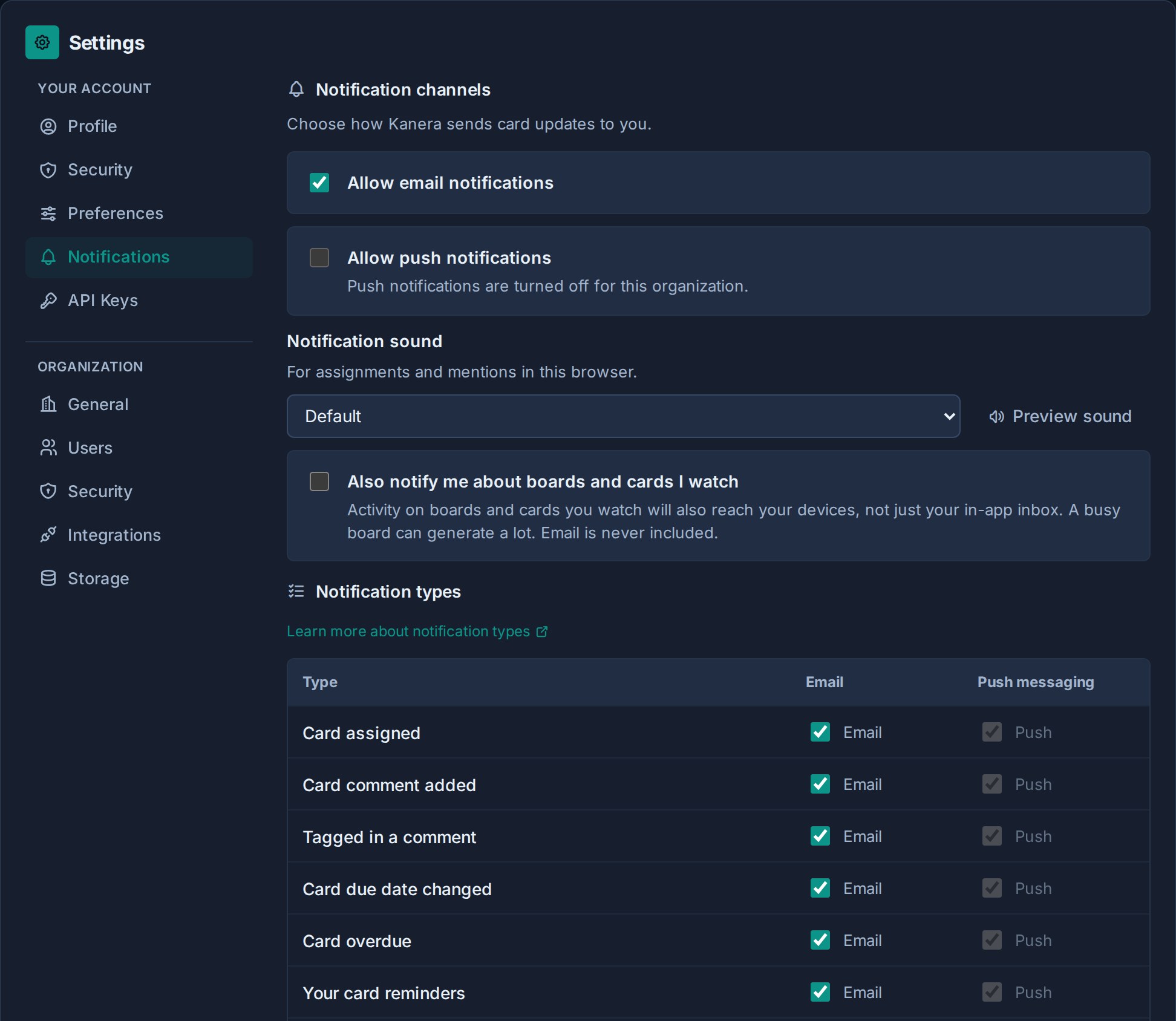
推送功能與裝置和瀏覽器有關。 希望在多臺裝置上收到警報的使用者必須從每個瀏覽器或安裝的 PWA 啟用推送功能。
推送預設情況下對組織和每個使用者都關閉,但它是值得鼓勵的渠道:在工作正在進行時會收到警報,之後不會在收件箱中留下任何內容。 參見 配置.
個人交付渠道
使用者可以在不配置任何伺服器的情況下向 ntfy、Gotify 或個人 webhook 傳送自己的通知,只要目標可以透過公共 HTTPS 訪問。
如果使用者在內部網路上執行這些服務,請允許私有接收器:
KANERA_ALLOW_PRIVATE_NOTIFICATION_DESTINATIONS=true
這就允許 http:// 鏈路本地地址、雲後設資料地址、多播地址和其他保留範圍仍然會被阻止。 請將其保持未設定或將其刪除。 false 要求公共 HTTPS 目標。
homelab 或內部 ntfy 或 Gotify 伺服器通常是自行託管的全部原因,因此這通常是值得更改的一個通知設定。通知設定頁面告訴每個使用者這兩個策略中哪一個處於活動狀態。參見 個人通知渠道.
聊天目的地
工作區管理員可以將卡片活動釋出到 Slack, Discord, Telegram, 或 Zulip 從 工作區設定 -> 整合。除了出站 HTTPS 訪問之外,不需要任何伺服器配置。
聊天目的地和個人 Webhooks 儲存其加密的憑據 SECRETS_ENCRYPTION_KEY。將其設定為與以下不同的穩定值 JWT_SECRET,且目的地存在後請勿更改。參見 聊天通知目標.