配置
通知配置控制哪些 Kanera 更新會到達您,以及它們使用哪個渠道。
有兩個有用的地方要知道:
- 個人資料設定 -> 通知:個人通知偏好。
- 設定 -> 組織 -> 整合:組織級推送和 SMTP 設定。
層如何搭配在一起
Kanera 分三個層次決定交付:
- 頻道 — 是否允許您的帳戶使用電子郵件、推送、ntfy、Gotify或您的個人 webhook?
- 型別 該渠道是否可以發出這種通知?
- 工作區規則 — 是否為該工作區或獨立看板設定例外,進一步縮小了範圍?
所有內容都是自動選擇的:後面的層可以限制交付,但絕不會擴大它。 您的應用內通知抽屜式導航欄位於所有這些之外,並始終顯示完整的源。
電子郵件、瀏覽器推送、抽屜式導航欄和工作區規則在每個套餐中都可用。 ntfy、Gotify 和個人 webhook 通道需要 Pro 或 Pro 試用版。
個人通知設定
開放 個人資料設定 -> 通知 選擇 Kanera 如何向您傳送卡片更新。
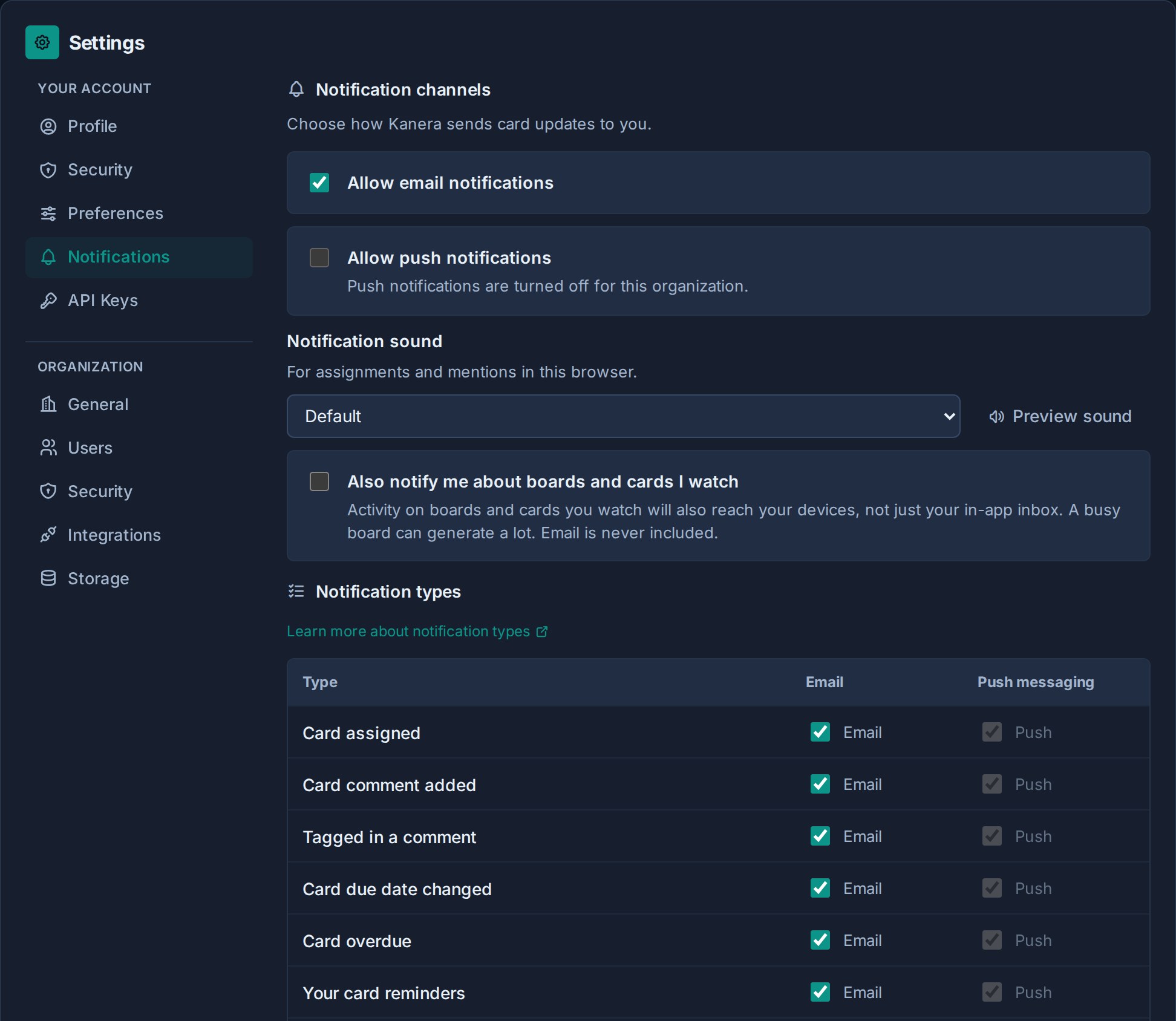
頁面頂部包含以下控制元件:
| 設定 | 它能做什麼 |
|---|---|
| 允許電子郵件通知 | 為您的帳戶啟用或禁用電子郵件通知。 |
| 允許推送通知 | 為您的帳戶和瀏覽器啟用或禁用瀏覽器推送通知。 |
| 通知音 | 選擇作業和提及的聲音,或選擇無聲音。 |
預設情況下啟用了電子郵件,而推送則未啟用,但推送對大多數人來說是值得開啟的通道。 良好的配置。它需要組織和系統的支援以及瀏覽器的許可。
電子郵件和推送主控制元件為您的帳戶設定了各自的通道。 例如,關閉 允許電子郵件通知 即使仍然為電子郵件啟用了單個通知型別,也會停止電子郵件交付。
選擇通知聲音
下 個人資料設定 -> 通知, 選擇 預設, 波紋, 布魯姆, 卵石, 或 無 從 通知音.
使用 預覽聲音 播放您選擇的內容。 選擇 無 關閉通知聲音而不隱藏通知。
通知型別
每個通道分別配置每個通知型別。
| 型別 | 使用 |
|---|---|
| 已分配卡 | 當您被分配到卡片時通知。 |
| 已新增卡片評論 | 當有人在他們的卡片上發表評論時通知受託人。 |
| 發表評論 | 當有人在評論中提到您時通知您。 |
| 卡被阻塞、阻塞或準備啟動 | 新增依賴項、重新開啟或恢復阻止程式或清除上一個活動阻止程式時通知。 適用於分配物件和觀察物件,如下所述 卡片關係與阻塞. |
| 卡到期日期已更改 | 當卡到期日期發生變化時通知受讓人。 |
| 卡逾期 | 當分配的卡片或分配的清單專案過期時通知. |
| 您的卡提醒 | 當一個 您設定的提醒 關閉一個通道,提醒仍然會在通知抽屜中出現。 |
該 通知型別 每個額外的目標都在自己的卡上有自己的型別切換設定,因此 ntfy 比 email 要安靜得多,而不會影響到另一個。
主控開關總是獲勝。如果電子郵件通知關閉,則不會傳送單個電子郵件型別切換。如果推送通知關閉,則不會傳送單獨的推送型別切換。
使用每種型別的切換來決定每個通道的用途。 一個常見的設定是讓每種型別都開啟以進行推送,因為可拒絕的提醒成本很低,並將電子郵件縮減為任務、提及和逾期工作,以便收件箱只收到重要的內容。
其他通知目的地
展開 其他通知目的地 要將通知傳送到電子郵件和瀏覽器推送以外的其他地方:
| 目的地 | 您提供的內容 |
|---|---|
| 非法 | 伺服器 URL、主題和可選載體令牌。 |
| 戈蒂菲 | 伺服器 URL 和應用令牌。 |
| 個人網鉤 | HTTPS 端點 URL。 Kanera 生成顯示一次的簽名金鑰。 |
每個目標都有自己的啟用切換、通知型別切換和 測試 按鈕。 目的地在其連線欄位完成之前無法啟用。
這些通道是個人通道,獨立於組織推送設定和瀏覽器許可權。 目標必須使用公共 HTTPS,除非您的安裝允許內部網路上的接收者。
他們需要 Pro 或 Pro 試用版。 在託管 Free 上,該部分顯示計劃訊息而不是設定卡片,電子郵件、瀏覽器推送和通知抽屜式導航欄保持正常狀態。
有關完整的設定步驟、有效載荷詳細資訊和簽名驗證,請參閱 個人通知渠道.
工作區規則
下 工作區規則,為單個工作區或獨立板新增例外。
規則可以完全阻止該區域在應用程式之外到達您的手中,或者限制每個渠道可以在那裡傳送的通知型別。規則永遠不會將交付範圍擴大到您的帳戶預設值之外,也永遠不會更改應用程式內的抽屜。
使用它們來暫停參考工作區,只在繁忙的工作區中保留提及,或者只讓一個客戶專案到達您的手機。 工作區規則.
推送通知
推送通知取決於三個因素:
- Kanera 必須在系統級別配置為推送。
- 組織必須允許推送通知。
- 您的瀏覽器必須授予通知許可權。
如果推送不可用,Kanera 會在通知設定頁面中顯示原因,常見原因包括組織關閉了推送,未為部署配置推送,瀏覽器支援受限,或者瀏覽器許可權被拒絕。
推送設定與瀏覽器相關,在一個瀏覽器中啟用推送並不一定意味著在您使用的每個瀏覽器或裝置中都啟用。
如果您使用 Kanera 作為已安裝的 PWA,則推送許可權仍屬於安裝該許可權的瀏覽器或作業系統配置檔案。 如果在 Kanera 中顯示已啟用推送功能,但警報未到達,請檢查相同的瀏覽器/裝置。
組織推送設定
組織管理員可以控制是否為組織啟用推送功能。 設定 -> 組織 -> 整合.
如果禁用了組織推送,則單個使用者無法啟用推送通知,直到管理員重新開啟組織推送。
良好的配置
開啟推送功能,這是大多數人日常使用的更好的渠道:提醒在工作仍在進行的時候就會到達,很容易被忽略,而且之後也不會留下任何東西。 電子郵件是人們最不喜歡的方式,因為一個繁忙的公告板會變成一堆與其它收件箱競爭的訊息。
推送開始時關閉,因此啟用它需要兩個步驟。 組織管理員允許組織從 設定 -> 組織 -> 整合,然後每個人都開啟 允許推送通知 每種通知型別都已啟用推送功能,因此一旦授予了許可權,即可開始收到警報。
推送通知會立即發出警報,因此,電子郵件應該作為後備通訊渠道,而不是主要通訊渠道。 值得打斷的人是任務、提及和過期卡片。 評論和到期日的更改通常可以在通知抽屜裡找到,所以關閉這兩個通知是很好的第一步。
有些人不能使用瀏覽器推送,或者不願意授予許可權。 ntfy 或 Gotify 會在沒有它的情況下向他們傳送手機提醒,而個人 webhook 適合於應該觸發某事物而不是被讀取的通知。
然後使用工作區規則來處理例外情況,而不是降低預設值。 保持強大的預設值並暫停兩個噪音工作區比在整個帳戶中關閉個別型別更容易理解。