电子邮件与通知
Kanera 的应用内通知抽屉式导航栏无需配置即可工作。 离开服务器的所有内容 — — 电子邮件、浏览器推送和个人交付渠道 — — 都需要您做出决定。
配置电子邮件
SMTP 是可选的,但建议用于邀请、通知、验证和运营用途。
SMTP_HOST=smtp.example.com
SMTP_PORT=587
SMTP_SECURITY=starttls
SMTP_PASSWORD=your-password
SMTP_FROM_NAME=Kanera
组织管理员还可以从以下位置输入 SMTP 设置: 设置 -> 组织 -> 集成 设置页面标记了正在使用的源。
保持电子邮件验证禁用,直到确认出站邮件正常工作:
EMAIL_VERIFICATION_ENABLED=false
电子邮件工作后,您可以设置 EMAIL_VERIFICATION_ENABLED=true 要求注册、邀请注册和电子邮件更改进行验证。
电子邮件通知
一旦SMTP正常工作,用户可以从 个人资料设置 -> 通知。不需要进一步的服务器配置。
浏览器推送
- 确认 Kanera 是通过 HTTPS 提供的。
- 开放 设置 -> 组织 -> 集成 作为组织管理员。
- 启用 允许该组织的浏览器推送。这还准备了浏览器需要的共享网络推送配置,然后任何人都可以订阅。
- 询问想要打开推送警报的用户 个人资料设置 -> 通知, 启用 允许推送通知,授予浏览器权限,并选择其每种类型的推送首选项。
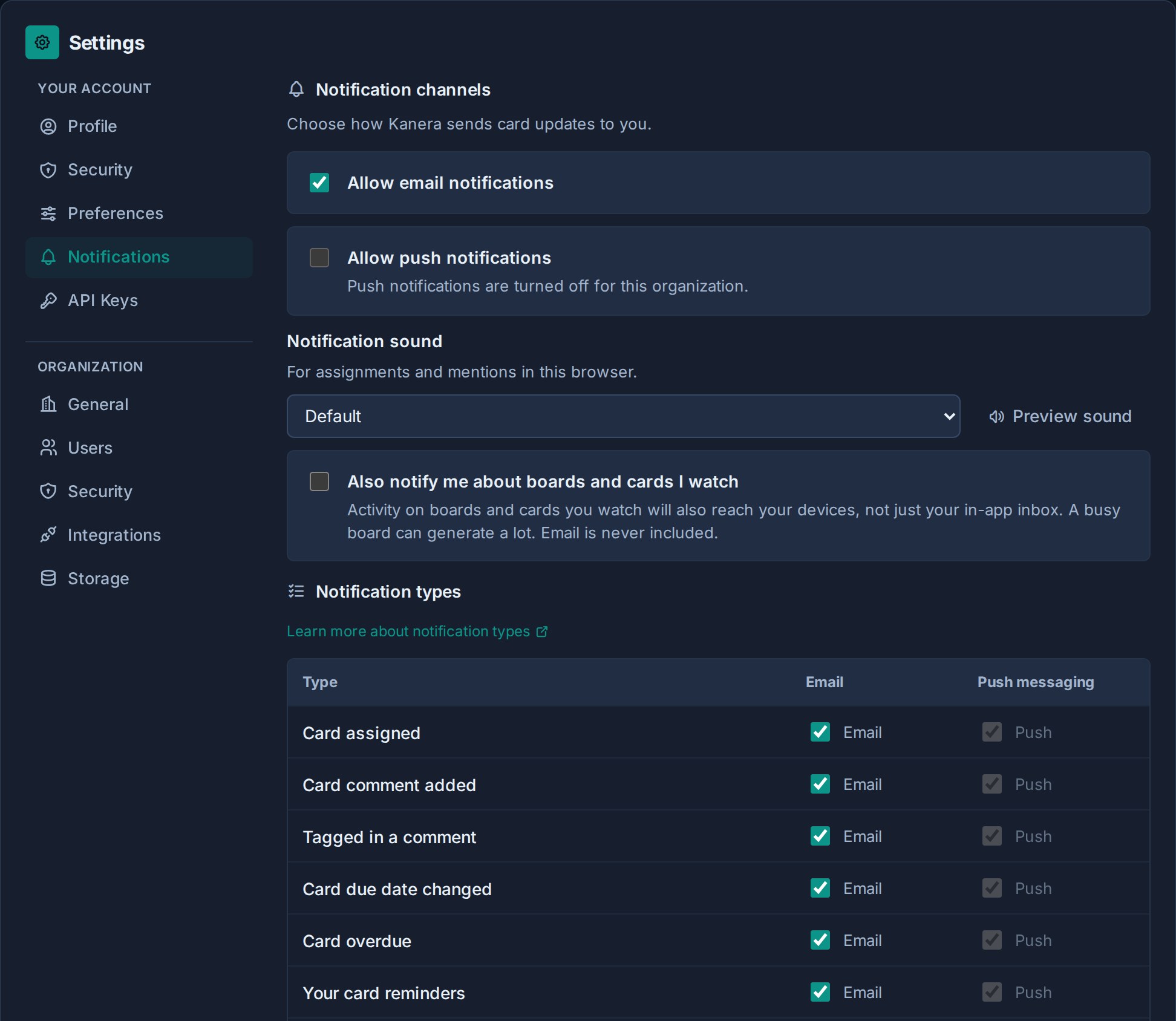
推送功能与设备和浏览器有关。 希望在多台设备上收到警报的用户必须从每个浏览器或安装的 PWA 启用推送功能。
推送默认情况下对组织和每个用户都关闭,但它是值得鼓励的渠道:在工作正在进行时会收到警报,之后不会在收件箱中留下任何内容。 参见 配置.
个人交付渠道
用户可以在不配置任何服务器的情况下向 ntfy、Gotify 或个人 webhook 发送自己的通知,只要目标可以通过公共 HTTPS 访问。
如果用户在内部网络上运行这些服务,请允许私有接收器:
KANERA_ALLOW_PRIVATE_NOTIFICATION_DESTINATIONS=true
这就允许 http:// 链路本地地址、云元数据地址、多播地址和其他保留范围仍然会被阻止。 请将其保持未设置或将其删除。 false 要求公共 HTTPS 目标。
homelab 或内部 ntfy 或 Gotify 服务器通常是自行托管的全部原因,因此这通常是值得更改的一个通知设置。通知设置页面告诉每个用户这两个策略中哪一个处于活动状态。参见 个人通知渠道.
聊天目的地
工作区管理员可以将卡片活动发布到 Slack, Discord, Telegram, 或 Zulip 从 工作区设置 -> 集成。除了出站 HTTPS 访问之外,不需要任何服务器配置。
聊天目的地和个人 Webhooks 存储其加密的凭据 SECRETS_ENCRYPTION_KEY。将其设置为与以下不同的稳定值 JWT_SECRET,且目的地存在后请勿更改。参见 聊天通知目标.