工作区规则
工作区规则允许您为一个工作区或独立看板设置通知例外,而不需要更改您的帐户默认设置。
大多数人都希望有一套通知偏好设置。 实际上,并非每个板都值得同样的关注。 您正在积极交付的客户项目应该能够到达您的手机,而您因可见性而被添加的共享内部板则不应该。
规则的作用
规则是位于帐户默认值之上的每个工作区的例外。
两件事可以调整:
| 控制 | 效果 |
|---|---|
| 休息 | 阻止该工作区或独立看板在应用以外的任何地方与您联系。 |
| 类型和通道的网格 | 选择每个渠道可以为该工作区传送哪些通知类型。 |
规则只能 限制 他们永远无法打开在您的帐户默认设置中关闭的频道或类型。 如果某个频道在您的帐户中关闭,则其在网格中的列将显示 — 规则不能打开它。
规则也不会影响您的应用内通知抽屉式导航栏。 抽屉式导航栏始终显示完整的 Feed,因此暂停工作区可以隐藏您的收件箱和手机中的噪音,同时在您查找时保留历史记录。
规则是个人的,并且在每个套餐中都可用,包括托管 Free 。 它们不需要管理员权限:每个人都可以管理他们可以访问的工作区的自己的规则。
规则可以缩小的通道是您的帐户所拥有的通道。 在托管 Free 上,这是电子邮件和浏览器推送,因为 ntfy 、 Gotify 、 和个人 webhook 通道需要 Pro ; 它们的列显示 — 直到组织制定了一个包括他们的计划。
良好用途
- 暂停参考工作区。 您是会员是为了可见性,而不是交付。 暂停它,并在抽屉里阅读它,当你选择。
- 仅在繁忙的工作区中提及。 休假 发表评论 为每个通道打开并关闭评论、到期日更改和任务。
- 仅为一位客户提供电话提醒。 对于您正在主动交付的工作区,请保持 ntfy 或 push 处于启用状态,并在其他所有位置关闭。
- 仅用于内部工作的电子邮件。 为内部工作区保留电子邮件,并关闭推送和个人通道,以便它永远不会中断。
- 安静的独立板. 独立的板有自己的规则,因此单个嘈杂的板可以暂停而不接触其他任何东西。
设置规则
- 开放 个人资料设置 -> 通知.
- 滚动到 工作区规则.
- 点击 添加工作区规则 并选择工作区或独立板。
- 使用 休息 完全停止交付,或将其保持活动并编辑下面的网格。
- 在网格中,勾选列标题以打开或关闭该工作区的整个通道,或者勾选单个单元格以允许在一个通道上使用一种通知类型。
- 点击 保存规则.
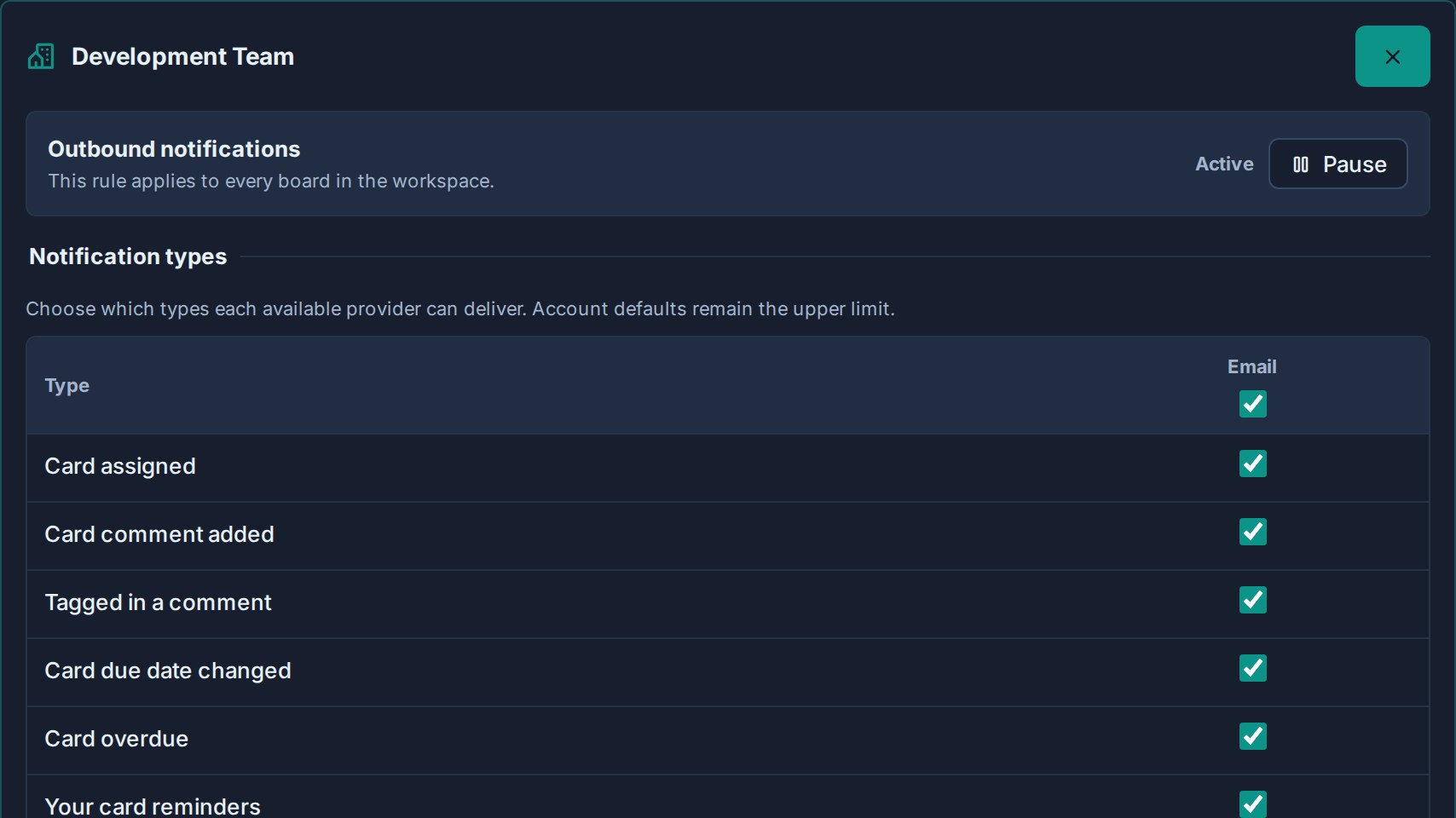
规则分组以便页面保持可读性:
| 集团 | 目录 |
|---|---|
| 习惯法规则 | 您保存了异常的工作区。 |
| 独立看板 | 您保存了异常的独立板。 |
| 使用帐户默认值 | 所有仍然遵循您的帐户设置的内容都会折叠。 点击 定制 添加一个规则。 |
每个保存的规则都显示一个简短的摘要,例如 暂停 或者它仍然允许的通道,这样您就可以看到您的设置的形状,而不必打开每个规则。
显示哪些工作区
该列表涵盖了您实际可以接收卡通知的所有地方,包括:
- 您是成员的工作区。
- 作为单位管理员,您可以访问的工作区。
- 您所属的独立板。
- 作为来自其他组织的访客与您共享的看板。
独立板与工作区分开列出,因为独立板拥有自己的配置,因此其规则仅适用于该板。
删除规则
打开规则并单击 使用帐户默认值.
例外将被删除,该工作区将立即再次遵循您的帐户设置。 使用帐户默认值 集团。
规则与帐户默认值的结合
只有在每个层都允许时才会发生交付:
- 该通道在帐户级别上启用 — 电子邮件、推送、ntfy、Gotify 或个人 webhook。
- 该通道的通知类型在帐户级别处于打开状态。
- 工作区规则未暂停。
- 工作区规则允许该类型在该通道上使用。
这就是为什么网格显示 — 要扩大交付范围,请先更改帐户默认值,然后使用规则缩小特定工作区的范围。
每日摘要邮件也遵循工作区规则。 暂停工作区会将其卡片从您的摘要中删除。
故障排除
| 问题 | 检查 |
|---|---|
| 该 工作区规则 没有显示的部分。 | 当您能够接收至少一个工作区或独立看板的通知,并且至少有一个应用外的通道可供您使用时,它会出现。 |
网格中的一个单元格显示 — 不能被改变。 | 该频道或类型在您的帐户默认设置中已关闭。 首先在那里启用它。 |
| 列表中缺少工作区。 | 您可能不再有权访问列表中的任何看板。 看板访问权限决定了列表。 |
| 通知仍然会从暂停的工作区发送。 | 确认您已保存规则,并检查通知是否来自不同工作区或名称相似的独立看板。 |
| 抽屉式导航栏仍然显示暂停的工作区的活动。 | 规则仅控制离开应用的内容;应用内 Feed 保持完整。 |