Regels voor de werkruimte
Met werkruimteregels kunt u meldingsuitzonderingen instellen voor één werkruimte of zelfstandig bord zonder de standaardinstellingen van uw account te wijzigen.
De meeste mensen willen één set meldingsvoorkeuren. In de praktijk verdient niet ieder bord dezelfde aandacht. Een klantproject dat u actief levert, zou uw telefoon moeten bereiken. Een gedeeld intern bord waaraan u bent toegevoegd voor zichtbaarheid, zou dat niet moeten doen. Regels voor de werkruimte lossen dit op zonder dat u hoeft te kiezen tussen "Over alles op de hoogte" en "Over niets op de hoogte".
Wat een regel doet
Een regel is een uitzondering per werkruimte die bovenop de standaardinstellingen van uw account wordt gelegd.
Er kunnen twee dingen aangepast worden:
| Controle | Effect |
|---|---|
| Pauze | Voorkomt dat die werkruimte of dat zelfstandige bord u ergens buiten de app bereikt. |
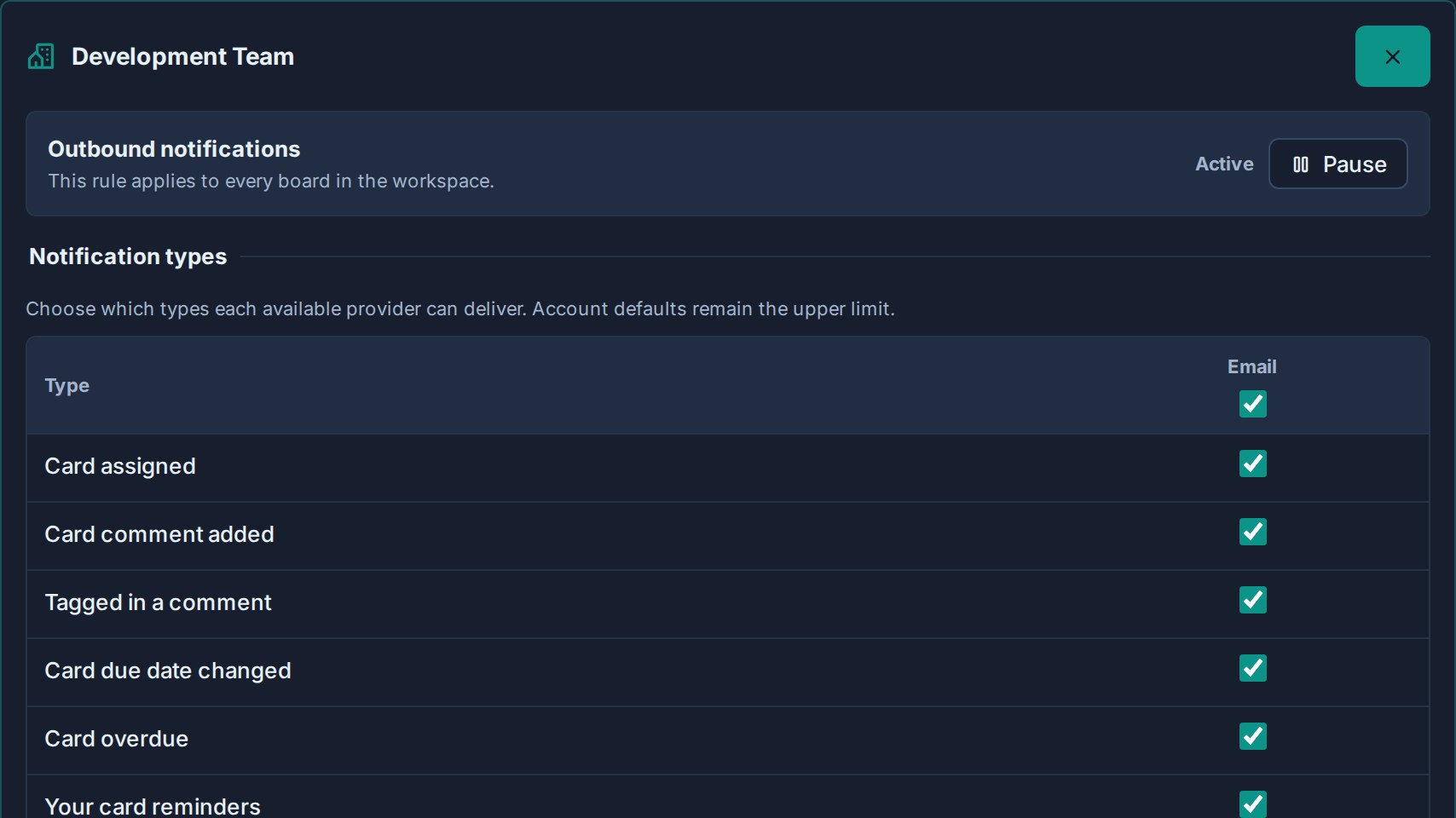
| Het raster van typen en kanalen | Kiest welke meldingstypen elk kanaal voor die werkruimte mag leveren. |
Regels kunnen dat alleen beperken levering. Ze kunnen nooit een kanaal of een type inschakelen dat is uitgeschakeld in de standaardinstellingen van uw account. Als een kanaal is uitgeschakeld voor uw account, wordt de bijbehorende kolom in het raster weergegeven — en de regel kan het niet inschakelen.
Regels hebben ook nooit invloed op uw in-app-meldingenlade. De lade toont altijd de volledige feed, dus als u een werkruimte pauzeert, verbergt u de ruis uit uw inbox en telefoon, terwijl de geschiedenis beschikbaar blijft wanneer u ernaar op zoek gaat.
Regels zijn persoonlijk en beschikbaar voor elk abonnement, inclusief gehost gratis. Ze hebben geen beheerderstoestemming nodig: elke persoon beheert zijn eigen regels voor de werkruimten die hij kan bereiken.
De kanalen die een regel kan beperken, zijn de kanalen die uw account heeft. Op gehost Free is dat e-mail en browser-push, omdat de ntfy-, Gotify- en persoonlijke webhook-kanalen Pro nodig hebben; hun kolommen laten zien — totdat de organisatie een plan heeft opgesteld dat hen omvat.
Goede toepassingen
- Een referentiewerkruimte onderbreken. U bent lid voor zichtbaarheid, niet voor levering. Pauzeer het en lees het in de la wanneer u dat wilt.
- Vermeldingen alleen in een drukke werkruimte. Vertrekken Getagd in een reactie aan voor elk kanaal en schakel reacties, wijzigingen in de inleverdatum en opdrachten uit.
- Telefonische waarschuwingen voor slechts één klant. Houd ntfy of push ingeschakeld voor de werkruimte die u actief levert, en schakel deze overal uit.
- Alleen e-mail voor intern werk. Houd e-mail ingeschakeld voor een interne werkruimte en schakel push- en persoonlijke kanalen uit, zodat deze nooit worden onderbroken.
- Rustig een zelfstandig bord. Een zelfstandig bord krijgt zijn eigen regel, zodat een enkel luidruchtig bord kan worden gepauzeerd zonder iets anders aan te raken.
Stel een regel in
- Openen Profielinstellingen -> Meldingen.
- Scroll naar Regels voor de werkruimte.
- Klik Werkruimteregel toevoegen en kies de werkruimte of het zelfstandige bord.
- Gebruik Pauze om de levering volledig te stoppen, of laat het actief en bewerk het onderstaande raster.
- Vink in het raster een kolomkop aan om een heel kanaal voor die werkruimte in of uit te schakelen, of een enkele cel om één meldingstype op één kanaal toe te staan.
- Klik Regel opslaan.
Regels zijn gegroepeerd zodat de pagina leesbaar blijft:
| Groep | Inhoud |
|---|---|
| Aangepaste regels | Werkruimten waar u een uitzondering heeft opgeslagen. |
| Op zichzelf staande borden | Standalone boards waar je een uitzondering hebt opgeslagen. |
| Accountstandaarden gebruiken | Alles wat nog steeds uw accountinstellingen volgt, is samengevouwen. Klik Pas aan om een regel toe te voegen. |
Elke opgeslagen regel toont een korte samenvatting, zoals Gepauzeerd of de kanalen die het nog steeds toestaat, zodat u de vorm van uw opstelling kunt zien zonder elke regel te openen.
Welke werkruimten verschijnen
De lijst omvat overal waar u daadwerkelijk kaartmeldingen kunt ontvangen, waaronder:
- Werkruimten waar u lid bent.
- Werkruimten die u als organisatiebeheerder kunt bereiken.
- Op zichzelf staande boards waartoe u behoort.
- Borden die met u zijn gedeeld als gast van een andere organisatie.
Op zichzelf staande borden worden afzonderlijk van de werkruimten vermeld, omdat een zelfstandig bord zijn eigen configuratie bezit, dus een regel daarvoor geldt alleen voor dat bord.
Een regel verwijderen
Open de regel en klik Gebruik accountstandaardinstellingen.
De uitzondering wordt verwijderd en die werkruimte volgt onmiddellijk weer uw accountinstellingen. Het verplaatst zich terug naar de Accountstandaarden gebruiken groep.
Hoe regels worden gecombineerd met accountstandaarden
Levering gebeurt alleen wanneer elke laag dit toelaat:
- Het kanaal is ingeschakeld op accountniveau: e-mail, push, ntfy, Gotify of persoonlijke webhook.
- Het meldingstype is ingeschakeld voor dat kanaal op accountniveau.
- De werkruimteregel is niet onderbroken.
- De werkruimteregel staat dat type op dat kanaal toe.
Dit is de reden waarom het raster wordt weergegeven — waar uw account standaard al iets blokkeert: een regel kan deze niet overschrijven. Als u de weergave wilt uitbreiden, wijzigt u eerst de standaardinstellingen van uw account en beperkt u vervolgens specifieke werkruimten met regels.
De dagelijkse samenvattings-e-mail volgt ook de werkruimteregel. Door een werkruimte te pauzeren, blijven de kaarten uit uw overzicht.
Problemen oplossen
| Probleem | Controleer |
|---|---|
| De Regels voor de werkruimte gedeelte wordt niet getoond. | Het verschijnt zodra u meldingen kunt ontvangen van ten minste één werkruimte of zelfstandig bord en er ten minste één kanaal buiten de app voor u beschikbaar is. |
Er wordt een cel in het raster weergegeven — en kan niet worden gewijzigd. | Dat kanaal of type staat uit in de standaardinstellingen van je account. Schakel het daar eerst in. |
| Er ontbreekt een werkruimte in de lijst. | Het kan zijn dat je geen toegang meer hebt tot een bord daarin. Board-toegang bepaalt de lijst. |
| Er komen nog steeds meldingen binnen vanuit een onderbroken werkruimte. | Bevestig dat u de regel heeft opgeslagen en controleer of de melding afkomstig is van een andere werkruimte of een zelfstandig bord met een vergelijkbare naam. |
| In de lade wordt nog steeds de activiteit van een gepauzeerde werkruimte weergegeven. | Dat wordt verwacht. Regels bepalen alleen wat de app verlaat; de in-app feed blijft compleet. |