工作區規則
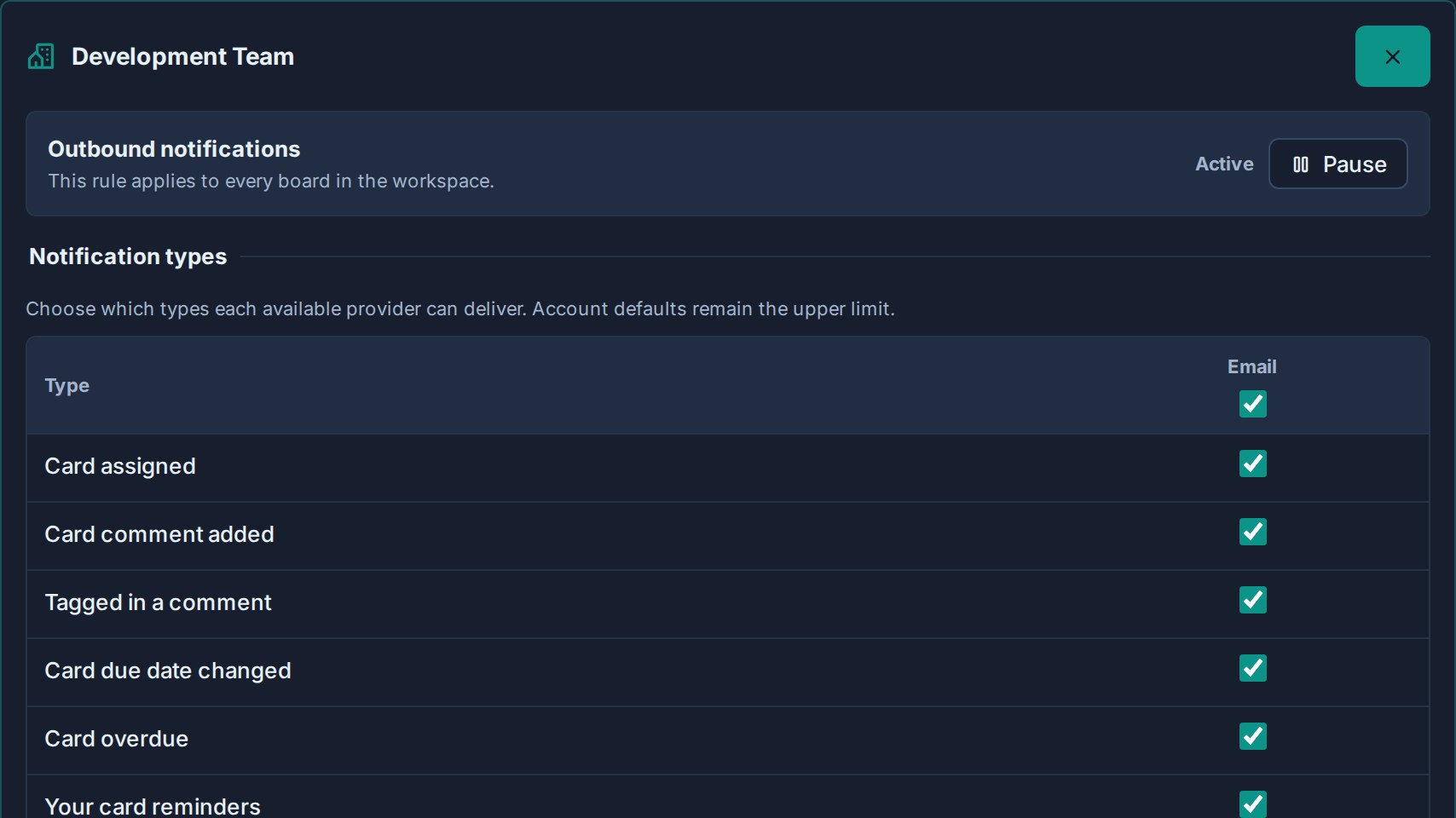
工作區規則允許您為一個工作區或獨立看板設定通知例外,而不需要更改您的帳戶預設設定。
大多數人都希望有一套通知偏好設定。 實際上,並非每個板都值得同樣的關注。 您正在積極交付的客戶專案應該能夠到達您的手機,而您因可見性而被新增的共享內部板則不應該。
規則的作用
規則是位於帳戶預設值之上的每個工作區的例外。
兩件事可以調整:
| 控制 | 效果 |
|---|---|
| 休息 | 阻止該工作區或獨立看板在應用以外的任何地方與您聯絡。 |
| 型別和通道的網格 | 選擇每個渠道可以為該工作區傳送哪些通知型別。 |
規則只能 限制 他們永遠無法開啟在您的帳戶預設設定中關閉的頻道或型別。 如果某個頻道在您的帳戶中關閉,則其在網格中的列將顯示 — 規則不能開啟它。
規則也不會影響您的應用內通知抽屜式導航欄。 抽屜式導航欄始終顯示完整的 Feed,因此暫停工作區可以隱藏您的收件箱和手機中的噪音,同時在您查詢時保留歷史記錄。
規則是個人的,並且在每個套餐中都可用,包括託管 Free 。 它們不需要管理員許可權:每個人都可以管理他們可以訪問的工作區的自己的規則。
規則可以縮小的通道是您的帳戶所擁有的通道。 在託管 Free 上,這是電子郵件和瀏覽器推送,因為 ntfy 、 Gotify 、 和個人 webhook 通道需要 Pro ; 它們的列顯示 — 直到組織制定了一個包括他們的計劃。
良好用途
- 暫停參考工作區。 您是會員是為了可見性,而不是交付。 暫停它,並在抽屜裡閱讀它,當你選擇。
- 僅在繁忙的工作區中提及。 休假 發表評論 為每個通道開啟並關閉評論、到期日更改和任務。
- 僅為一位客戶提供電話提醒。 對於您正在主動交付的工作區,請保持 ntfy 或 push 處於啟用狀態,並在其他所有位置關閉。
- 僅用於內部工作的電子郵件。 為內部工作區保留電子郵件,並關閉推送和個人通道,以便它永遠不會中斷。
- 安靜的獨立板. 獨立的板有自己的規則,因此單個嘈雜的板可以暫停而不接觸其他任何東西。
設定規則
- 開放 個人資料設定 -> 通知.
- 滾動到 工作區規則.
- 點選 新增工作區規則 並選擇工作區或獨立板。
- 使用 休息 完全停止交付,或將其保持活動並編輯下面的網格。
- 在網格中,勾選列標題以開啟或關閉該工作區的整個通道,或者勾選單個單元格以允許在一個通道上使用一種通知型別。
- 點選 儲存規則.
規則分組以便頁面保持可讀性:
| 集團 | 目錄 |
|---|---|
| 習慣法規則 | 您儲存了異常的工作區。 |
| 獨立看板 | 您儲存了異常的獨立板。 |
| 使用帳戶預設值 | 所有仍然遵循您的帳戶設定的內容都會摺疊。 點選 定製 新增一個規則。 |
每個儲存的規則都顯示一個簡短的摘要,例如 暫停 或者它仍然允許的通道,這樣您就可以看到您的設定的形狀,而不必開啟每個規則。
顯示哪些工作區
該列表涵蓋了您實際可以接收卡通知的所有地方,包括:
- 您是成員的工作區。
- 作為單位管理員,您可以訪問的工作區。
- 您所屬的獨立板。
- 作為來自其他組織的訪客與您共享的看板。
獨立板與工作區分開列出,因為獨立板擁有自己的配置,因此其規則僅適用於該板。
刪除規則
開啟規則並單擊 使用帳戶預設值.
例外將被刪除,該工作區將立即再次遵循您的帳戶設定。 使用帳戶預設值 集團。
規則與帳戶預設值的結合
只有在每個層都允許時才會發生交付:
- 該通道在帳戶級別上啟用 — 電子郵件、推送、ntfy、Gotify 或個人 webhook。
- 該通道的通知型別在帳戶級別處於開啟狀態。
- 工作區規則未暫停。
- 工作區規則允許該型別在該通道上使用。
這就是為什麼網格顯示 — 要擴大交付範圍,請先更改帳戶預設值,然後使用規則縮小特定工作區的範圍。
每日摘要郵件也遵循工作區規則。 暫停工作區會將其卡片從您的摘要中刪除。
故障排除
| 問題 | 檢查 |
|---|---|
| 該 工作區規則 沒有顯示的部分。 | 當您能夠接收至少一個工作區或獨立看板的通知,並且至少有一個應用外的通道可供您使用時,它會出現。 |
網格中的一個單元格顯示 — 不能被改變。 | 該頻道或型別在您的帳戶預設設定中已關閉。 首先在那裡啟用它。 |
| 列表中缺少工作區。 | 您可能不再有權訪問列表中的任何看板。 看板訪問許可權決定了列表。 |
| 通知仍然會從暫停的工作區傳送。 | 確認您已儲存規則,並檢查通知是否來自不同工作區或名稱相似的獨立看板。 |
| 抽屜式導航欄仍然顯示暫停的工作區的活動。 | 規則僅控制離開應用的內容;應用內 Feed 保持完整。 |